Googleアドセンスに登録してウェブサイトを収益化
過去の記事「ウェブサイトやブログ公開時にやっておくべき作業まとめ」でも少し紹介していましたが、アフィリエイト広告をウェブサイトに貼ることで広告収入を得ることができます。今回は代表的なGoogleアドセンスを使ってウェブサイトを収益化していく流れをまとめていきたいと思います。
 アドセンスのアカウント作成ページへ遷移しますので、対象となるサイトのURLと、その他情報を登録してアカウントを作成します。ここで、先ほど登録したサイトに対して一次審査があります。一次審査を通過すると、広告を表示させるコードが発行されます。(過去であればメールで「アカウントの有効化が完了しました」と通過の通知が来ていたようですが、現在は廃止されているようです。)
 一次審査を通過したら、Googleアドセンスのサイトにアクセスし広告ユニットを作成します。コンテンツ → 広告ユニットを選択し、新規の広告ユニットを作成します。広告ユニットの任意の名前を入力し、広告バナーの種類などを選択して広告ユニット作成を完了します。
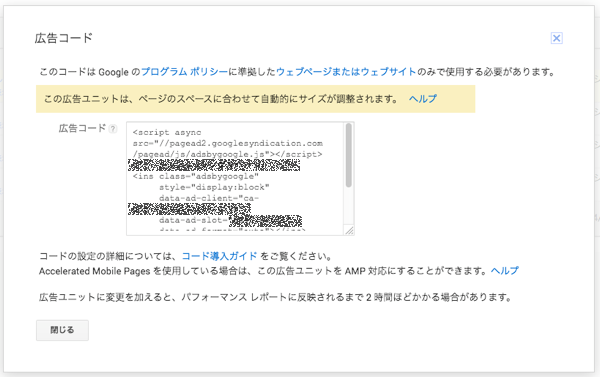
 広告ユニットの作成が完了したら、広告表示用の埋め込みコードが発行されますので、コードを全てコピーしてサイトの表示させる箇所に貼り付けます。ここで、二次審査が始まります。審査に合格するまではコードを貼り付けても広告が表示されないのですが、審査に通過すると広告が表示されるので確認します。無事に広告が表示されているといよいよアドセンス広告運用がスタートします。
 広告掲載が開始されたらアドセンスのページにあるレポート画面から収益情報などが確認できるようになります。

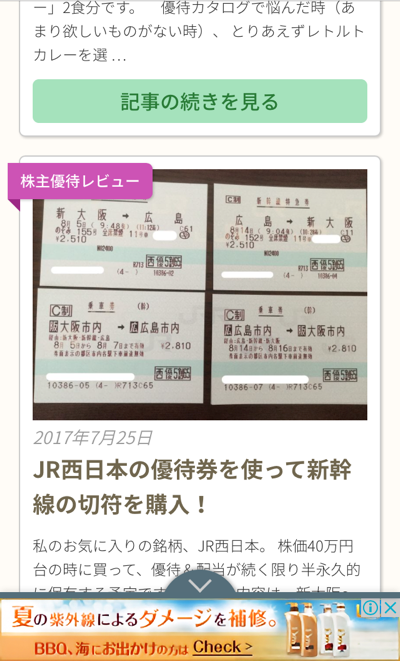 ページ下部に表示非表示が操作できるバナー広告が設置されます。バナー上部のつまみをスライドさせるとバナーが画面外に収納されます。
【モバイル全画面広告】
ページ下部に表示非表示が操作できるバナー広告が設置されます。バナー上部のつまみをスライドさせるとバナーが画面外に収納されます。
【モバイル全画面広告】
 サイト内のリンクの間に差し込まれ、画面全体に大きな広告が表示されるようになります。広告を閉じるときは右上の閉じるボタンをタップします。
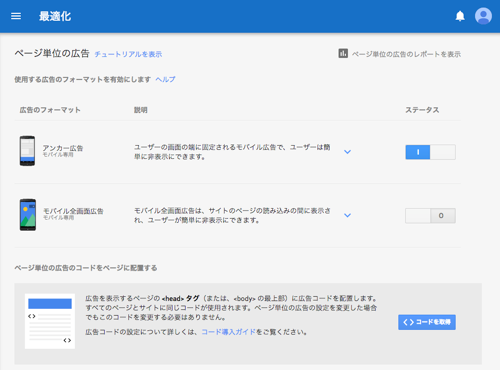
設定方法は、最適化もしくはページ単位の広告メニューから設定画面にアクセスします。ステータスのスイッチがあるのでそれぞれオンにします。
サイト内のリンクの間に差し込まれ、画面全体に大きな広告が表示されるようになります。広告を閉じるときは右上の閉じるボタンをタップします。
設定方法は、最適化もしくはページ単位の広告メニューから設定画面にアクセスします。ステータスのスイッチがあるのでそれぞれオンにします。
 そしてページ単位の広告を表示させるコードが発行されますので、コードを全てコピーしてサイトデータのheadタグ内に埋め込みます。
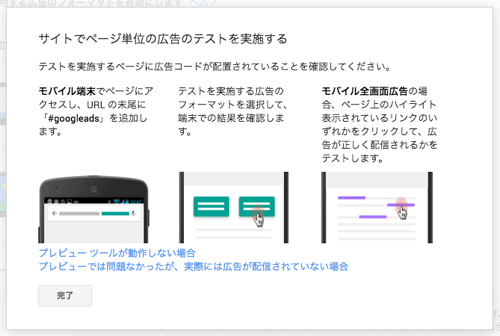
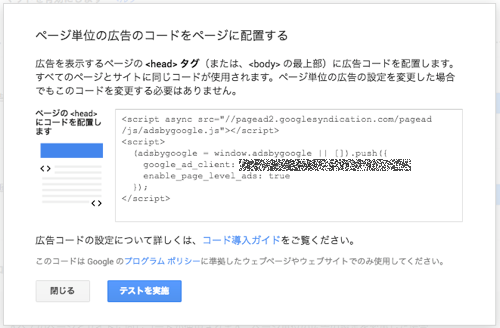 埋め込みが完了すると、表示テストを行います。表示テストの方法については下記のようなガイドが表示されるのでそれに沿って行なっていきます。問題なく表示されていればOKです。
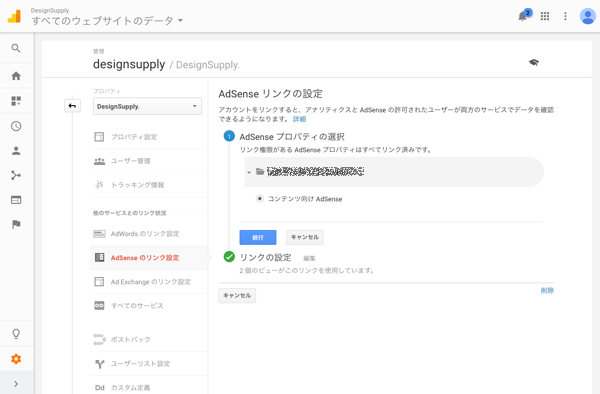
 権限のあるアドセンスのプロパティが表示されますので、「コンテンツ向けAdSense」のチェックを入れます。続いてリンクさせる対象となるビューを選択します。設定が終わると「リンクを有効化」ボタンをクリックすると完了します。
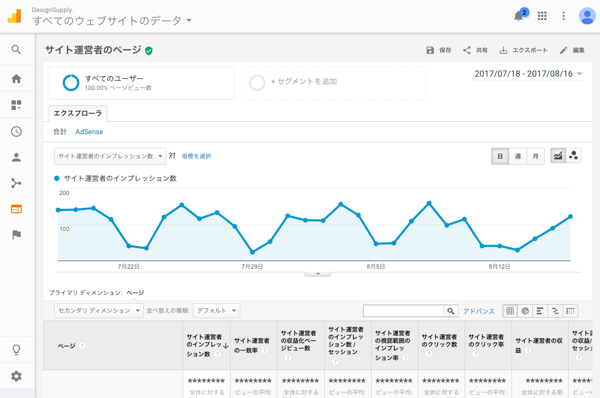
 アドセンスの収益データを確認するには、アナリティクス指標の「行動」→「サイト運営者」→「概要」もしくは「サイト運営者のページ」でグラフを確認することができます。
サイトには本来の集客やコンバージョンなどの目的もありますが、広告を使った収益の仕組みを利用することでマネタイズも可能です。もちろん本来伝えたいことに対してマイナスにならない程度に抑えながらになりますが、アクセスが上がってきたら始めてみるのもいいのではないでしょうか。
Googleアドセンスとは?
Googleアドセンスは、その名の通りGoogleが提供しているアフィリエイト広告プログラムのサービスになります。良くある一般的なアフィリエイト広告プログラムと違って、検索履歴やページ閲覧履歴などのデータを使って「ユーザーに合わせた広告を表示」してくれたり「表示回数によって収益が発生」したりする点です。 このような特徴からすでにアクセスのあるサイトの場合は、比較的収益化しやすいというメリットがあります。ただし、誰でも始めれる訳ではなく導入前に審査があります。Googleアドセンスのアカウント登録から審査まで
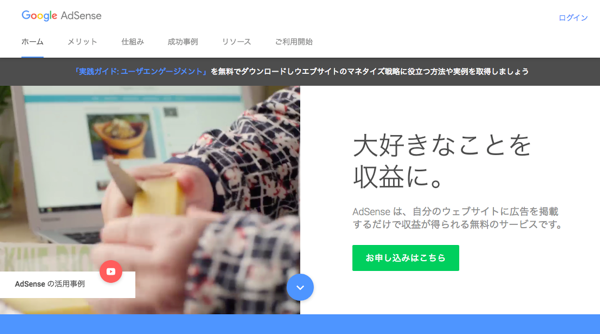
まずGoogleアドセンスを始めるにあたり、Googleのアカウントが必要になりますのであらかじめ作成しておきます。そして準備ができたらGoogleアドセンスのサイトにアクセスします。ページ内にある「お申し込みはこちら」ボタンをクリックします。
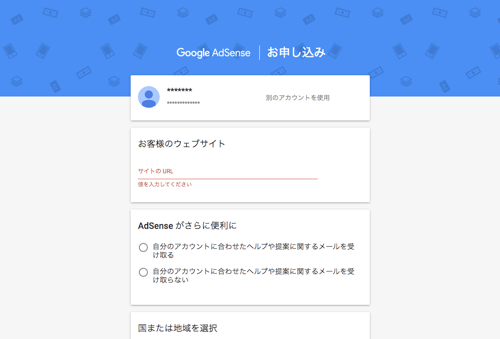
アドセンスのアカウント作成ページへ遷移しますので、対象となるサイトのURLと、その他情報を登録してアカウントを作成します。ここで、先ほど登録したサイトに対して一次審査があります。一次審査を通過すると、広告を表示させるコードが発行されます。(過去であればメールで「アカウントの有効化が完了しました」と通過の通知が来ていたようですが、現在は廃止されているようです。)
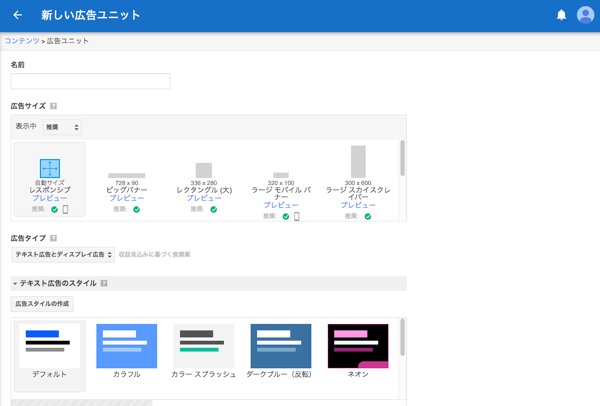
一次審査を通過したら、Googleアドセンスのサイトにアクセスし広告ユニットを作成します。コンテンツ → 広告ユニットを選択し、新規の広告ユニットを作成します。広告ユニットの任意の名前を入力し、広告バナーの種類などを選択して広告ユニット作成を完了します。
広告ユニットの作成が完了したら、広告表示用の埋め込みコードが発行されますので、コードを全てコピーしてサイトの表示させる箇所に貼り付けます。ここで、二次審査が始まります。審査に合格するまではコードを貼り付けても広告が表示されないのですが、審査に通過すると広告が表示されるので確認します。無事に広告が表示されているといよいよアドセンス広告運用がスタートします。
広告掲載が開始されたらアドセンスのページにあるレポート画面から収益情報などが確認できるようになります。
審査に通過するためのポイント
そんなに厳しい審査ではないですが、いくつかのポイントを押さえておく必要があります。もちろん審査の段階でサイトが存在することが大前提です。 ・サイトのページコンテンツや記事は十分に用意しておく ・アドセンス以外のアフィリエイト広告を掲載しない ・Googleのポリシーに違反したコンテンツ(アダルト、ギャンブル、薬物など)を載せない 一般的なジャンルのサイトで、ある程度コンテンツが上がっていれば問題ないと思いますが、審査に通過しない場合はこれらの項目を確認してみてはいかがでしょうか。より収益性を高めるために最適化を行う
通常の広告ですとサイト内のコンテンツと合わせて、広告スペースにバナーを設置する形になるのですが、広告の最適化を行うことでよりコンバージョンが上げることができます。まずは「ページ単位の広告」で広告バナー以外のリッチなウィジェットを利用します。これはモバイル表示のみに適用されるのですが、具体的には下記のような広告表示があります。 【アンカー広告】
ページ下部に表示非表示が操作できるバナー広告が設置されます。バナー上部のつまみをスライドさせるとバナーが画面外に収納されます。
【モバイル全画面広告】
サイト内のリンクの間に差し込まれ、画面全体に大きな広告が表示されるようになります。広告を閉じるときは右上の閉じるボタンをタップします。
設定方法は、最適化もしくはページ単位の広告メニューから設定画面にアクセスします。ステータスのスイッチがあるのでそれぞれオンにします。
そしてページ単位の広告を表示させるコードが発行されますので、コードを全てコピーしてサイトデータのheadタグ内に埋め込みます。
埋め込みが完了すると、表示テストを行います。表示テストの方法については下記のようなガイドが表示されるのでそれに沿って行なっていきます。問題なく表示されていればOKです。
GoogleアナリティクスとGoogleアドセンスを連携させる
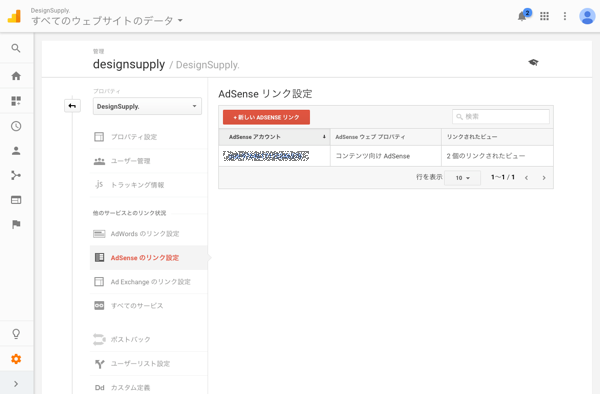
アドセンスの設定が完了したら、Googleアナリティクスのアカウントと紐付けし、アドセンスの情報を共有できるようにしておきます。アナリティクスと連携させると、アクセス解析のデータを基にどのページがどれくらい収益をあげているかなどを確認できるようになるので、収益性が高いコンテンツを分析できるようになります。 まずはアナリティクスにログインし、「管理」メニューへアクセスします。画面中央の列の各プロパティ設定の項目にある「AdSenseのリンク設定」をクリックすると、設定項目が表示されますので「新しいADSENSEリンク」ボタンをクリックします。
権限のあるアドセンスのプロパティが表示されますので、「コンテンツ向けAdSense」のチェックを入れます。続いてリンクさせる対象となるビューを選択します。設定が終わると「リンクを有効化」ボタンをクリックすると完了します。
アドセンスの収益データを確認するには、アナリティクス指標の「行動」→「サイト運営者」→「概要」もしくは「サイト運営者のページ」でグラフを確認することができます。
サイトには本来の集客やコンバージョンなどの目的もありますが、広告を使った収益の仕組みを利用することでマネタイズも可能です。もちろん本来伝えたいことに対してマイナスにならない程度に抑えながらになりますが、アクセスが上がってきたら始めてみるのもいいのではないでしょうか。
