
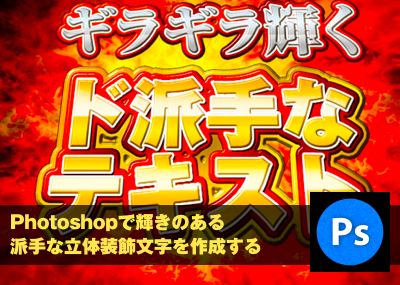
Photoshopで輝きのある派手な立体装飾文字を作成する
今回の記事は、パチンコ店のポスターやスマホゲームの広告バナー、アミューズメント系でよく見かけるギラギラした派手な立体文字の装飾をPhotoshopを使って作成していきたいと思います。
似たような文字装飾では、過去記事「【デザインワークショップ】vol.5 袋文字のテキストをスポーツ新聞風に表現してみる 」にてIllustratorを使った方法についてまとめていますが、今回はPhotoshopを使うことで立体的でリアルな輝き感を表現することができます。それでは早速始めてみたいと思います。
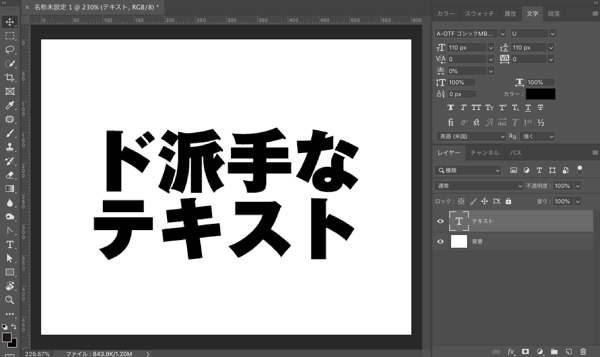
まずはベースとなるテキストを用意します。書体に関してはもちろん太いゴシックや明朝体がオススメです。字間は少し詰めておいたほうがよさそうですね。
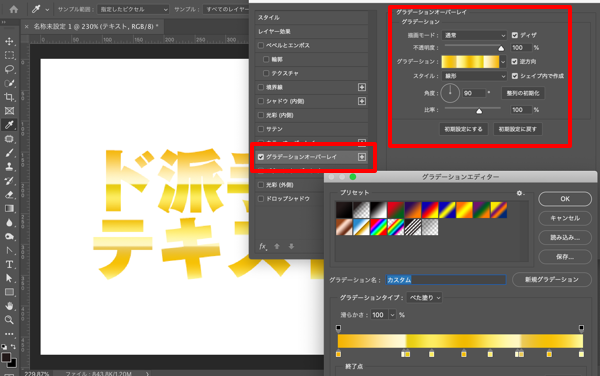
 テキストに対して「レイヤースタイル」を新規で作成し「グラデーションオーバーレイ」で任意のグラデーションを塗ります。
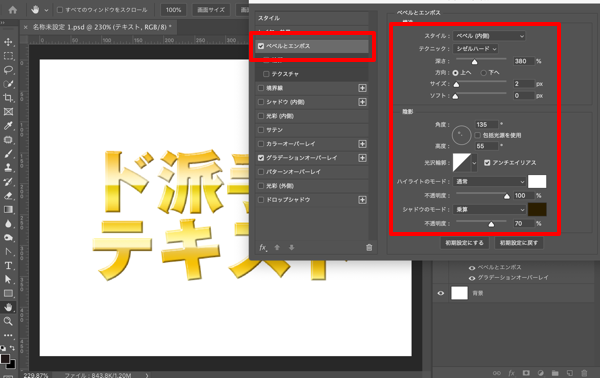
 次に「ベベルとエンボス」を選択し、スタイルの項目を「ベベル(内側)」に設定して、テキストに盛り上がったような立体感を加えます。この時メリハリがある程度つくようにするといい感じに仕上がります。
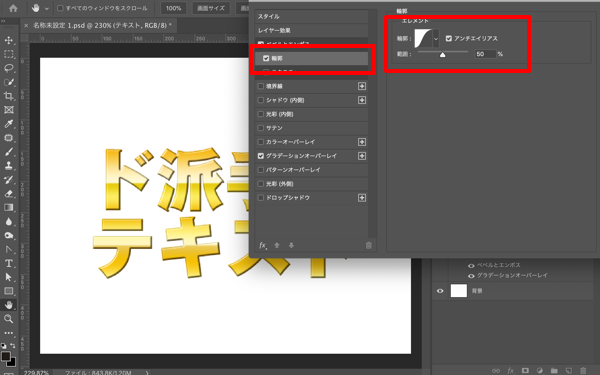
 そして「輪郭」の項目もチェックを入れて、立体感がより際立つようにしておきます。
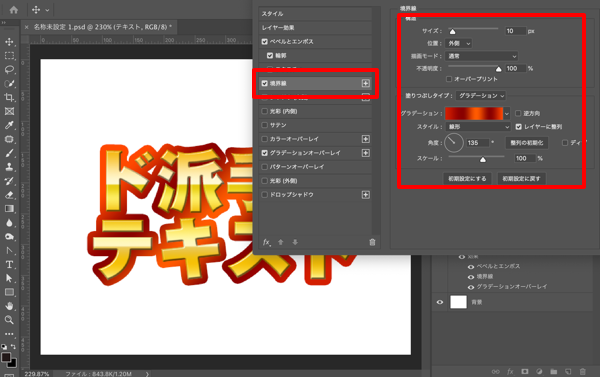
 次に「境界線」の項目からテキストの縁を加えます。ここでは境界線の塗りを「グラデーション」にしています。幅はやや太めに設定しておきます。
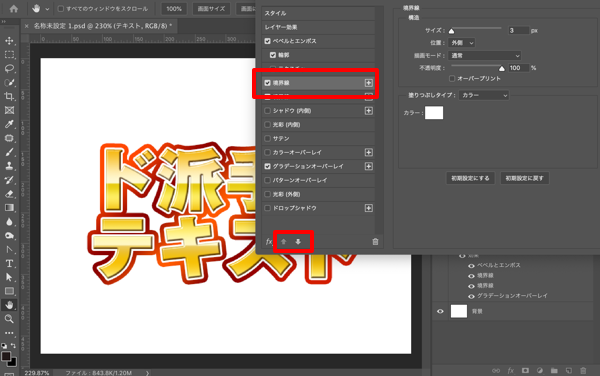
 さらに「境界線」を追加して、先ほど作成した境界線の上に移動させます。そして、テキストと境界線の間に入るよう新たに境界線を追加します。ここでは白色のベタ塗りを加えることで、テキスト自体がよりくっきりと見えるようにしています。
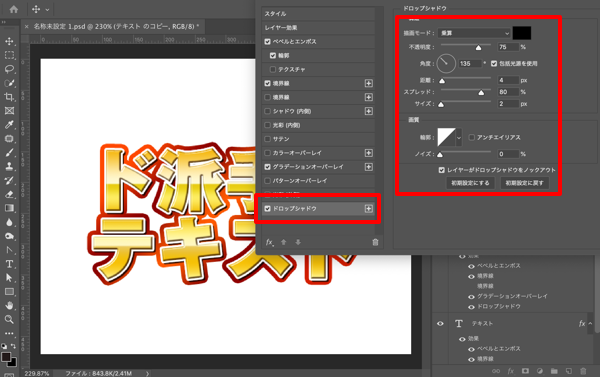
 レイヤースタイルで作成したテキストをコピーします。コピーしたテキストのレイヤースタイルで、一番外側の境界線を削除し、新たに「ドロップシャドウ」を加えます。見た目としては、2つの境界線の間に影が入るようなかたちになります。
 背面のテキストをレイヤースタイルごとラスタライズし、ビットマップの画像に変換します。
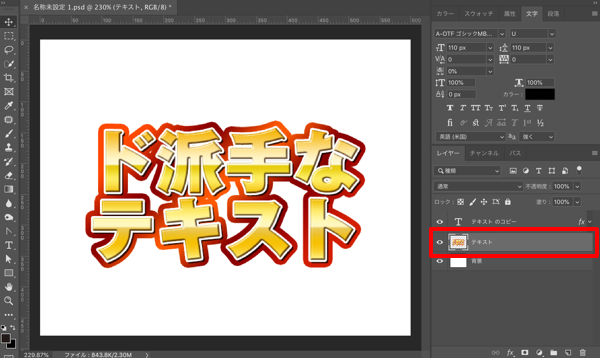 ラスタライズしたテキストのレイヤーに対して、レイヤースタイルを加えていきます。まずは先ほどと同じように「ベベルとエンボス」から「ベベル(内側)」を適用し、2つ目の境界線部分を立体的に見えるようにします。ポイントとしては「深さ」のところを、先ほどより深くして(数値を上げておく)と自然に見えます。
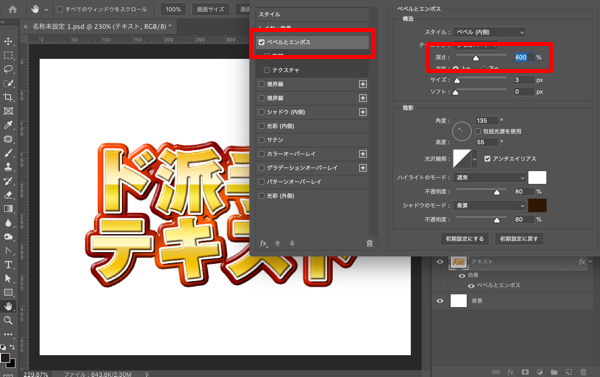 同じく、ベベルに対して「輪郭」の効果を加えます。よりコントラストが強くなりました。
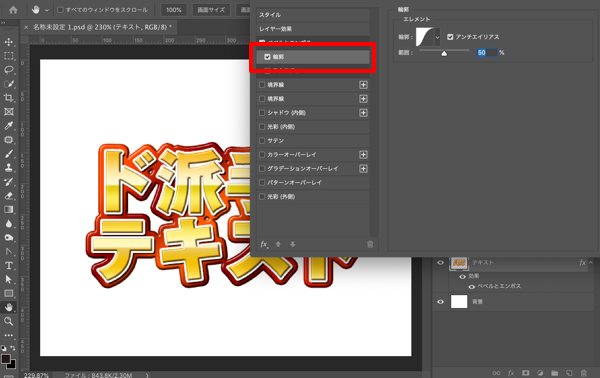 そしてさらに一番外側になるよう「境界線」を太めに追加します。ここでも塗りはグラデーションにしています。
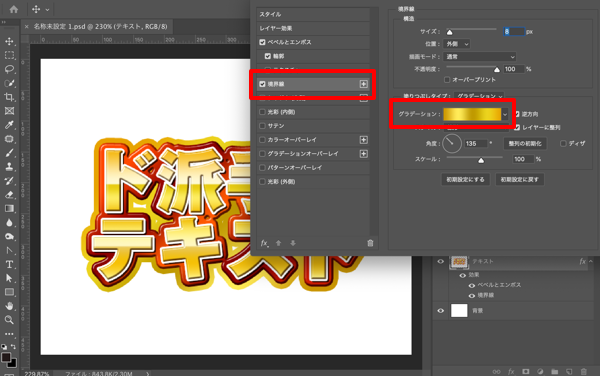 先ほど作成したレイヤースタイルをラスタライズした後、再びレイヤースタイルを追加し、「ベベルとエンボス」から「ベベル(内側)」を追加します。一番外側の境界線も立体的に見えるようにします。
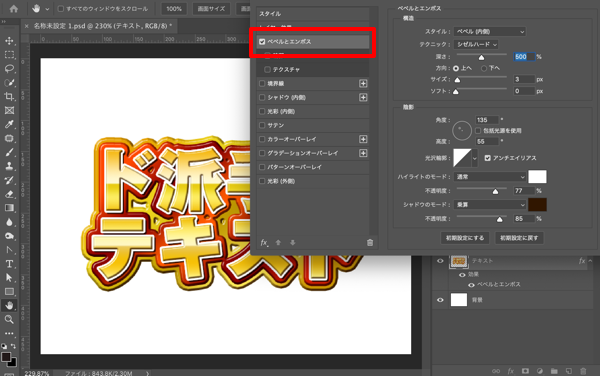 仕上げとしてアウトラインに薄く細く黒色の「境界線」を入れてあげることで、より締まりのあるデザインになります。これでレイヤースタイルの作業は終わりになります。
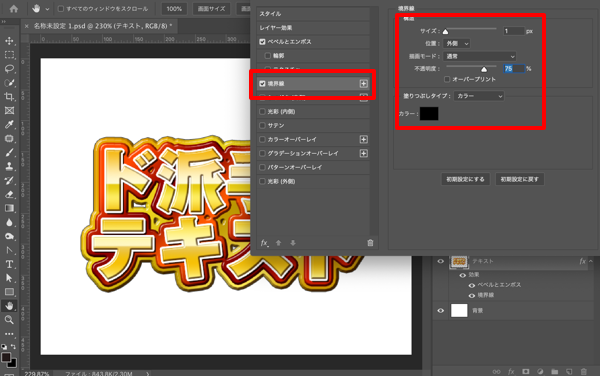 続いて「色調補正」から「自然な彩度」の調整レイヤーを追加し、彩度の値を上げてより派手なイメージになるようにしていきます。
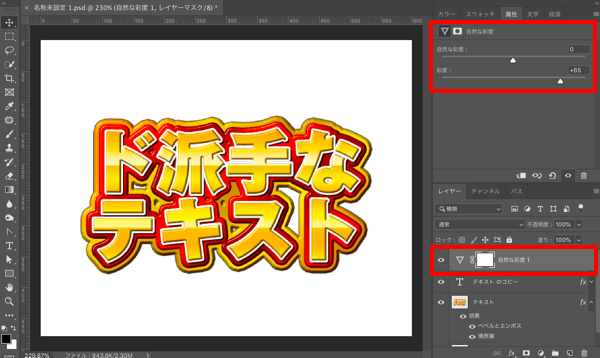 テキスト部分のレイヤーを1つのレイヤーとしてラスタライズしビットマップに変換します。この時テキストレイヤーをコピーしておくと後から修正できるので安心です。そして、ラスタライズした画像に「覆い焼きツール」でハイライトを入れていきます。ここではグラデーションの明るい部分と、左上の縁部分に入れています。描画色も白にしておきましょう。
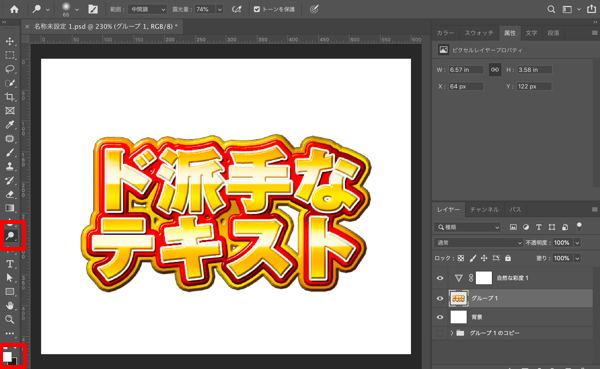 最後に「焼き込みツール」でハイライトの時と同じ要領でシャドウを入れていきます。描画色は黒にしておきましょう。
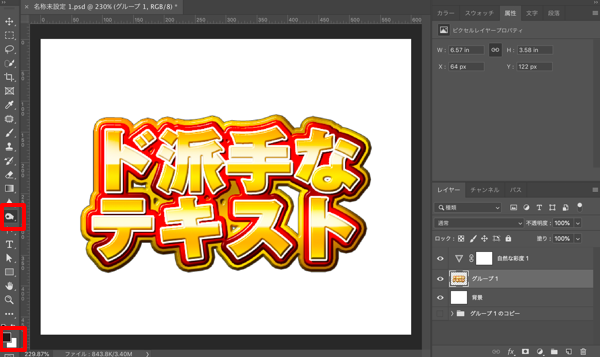 これで、輝きのある派手な立体文字が完成しました。デザインによっては自由変形で斜体にしたり、台形のようにすることで動きや奥行き感なども表現できますね。今回のサンプルはこのような感じに仕上がりました。
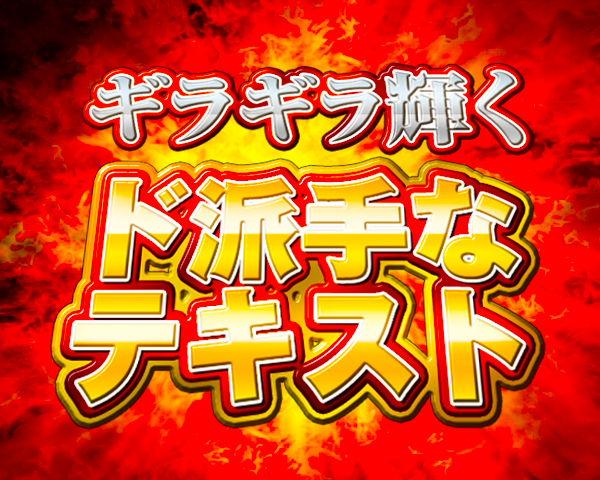 今回のデザインはよりグラフィックな要素が強いので、UIデザインではなく広告デザインの制作現場で使えるテクニックになるのではないでしょうか。よりインパクトの強い訴求力アップが必要なシーンでぜひ試してみてください。
テキストに対して「レイヤースタイル」を新規で作成し「グラデーションオーバーレイ」で任意のグラデーションを塗ります。
次に「ベベルとエンボス」を選択し、スタイルの項目を「ベベル(内側)」に設定して、テキストに盛り上がったような立体感を加えます。この時メリハリがある程度つくようにするといい感じに仕上がります。
そして「輪郭」の項目もチェックを入れて、立体感がより際立つようにしておきます。
次に「境界線」の項目からテキストの縁を加えます。ここでは境界線の塗りを「グラデーション」にしています。幅はやや太めに設定しておきます。
さらに「境界線」を追加して、先ほど作成した境界線の上に移動させます。そして、テキストと境界線の間に入るよう新たに境界線を追加します。ここでは白色のベタ塗りを加えることで、テキスト自体がよりくっきりと見えるようにしています。
レイヤースタイルで作成したテキストをコピーします。コピーしたテキストのレイヤースタイルで、一番外側の境界線を削除し、新たに「ドロップシャドウ」を加えます。見た目としては、2つの境界線の間に影が入るようなかたちになります。
背面のテキストをレイヤースタイルごとラスタライズし、ビットマップの画像に変換します。
ラスタライズしたテキストのレイヤーに対して、レイヤースタイルを加えていきます。まずは先ほどと同じように「ベベルとエンボス」から「ベベル(内側)」を適用し、2つ目の境界線部分を立体的に見えるようにします。ポイントとしては「深さ」のところを、先ほどより深くして(数値を上げておく)と自然に見えます。
同じく、ベベルに対して「輪郭」の効果を加えます。よりコントラストが強くなりました。
そしてさらに一番外側になるよう「境界線」を太めに追加します。ここでも塗りはグラデーションにしています。
先ほど作成したレイヤースタイルをラスタライズした後、再びレイヤースタイルを追加し、「ベベルとエンボス」から「ベベル(内側)」を追加します。一番外側の境界線も立体的に見えるようにします。
仕上げとしてアウトラインに薄く細く黒色の「境界線」を入れてあげることで、より締まりのあるデザインになります。これでレイヤースタイルの作業は終わりになります。
続いて「色調補正」から「自然な彩度」の調整レイヤーを追加し、彩度の値を上げてより派手なイメージになるようにしていきます。
テキスト部分のレイヤーを1つのレイヤーとしてラスタライズしビットマップに変換します。この時テキストレイヤーをコピーしておくと後から修正できるので安心です。そして、ラスタライズした画像に「覆い焼きツール」でハイライトを入れていきます。ここではグラデーションの明るい部分と、左上の縁部分に入れています。描画色も白にしておきましょう。
最後に「焼き込みツール」でハイライトの時と同じ要領でシャドウを入れていきます。描画色は黒にしておきましょう。
これで、輝きのある派手な立体文字が完成しました。デザインによっては自由変形で斜体にしたり、台形のようにすることで動きや奥行き感なども表現できますね。今回のサンプルはこのような感じに仕上がりました。
今回のデザインはよりグラフィックな要素が強いので、UIデザインではなく広告デザインの制作現場で使えるテクニックになるのではないでしょうか。よりインパクトの強い訴求力アップが必要なシーンでぜひ試してみてください。