

今すぐ無料で出来るMacのウイルス対策まとめ
Macユーザーの皆様は普段からウイルス対策について意識されていますでしょうか、MacはWindowsと違ってウイルスにかかりにくいというイメージを持っている人も多いようですが、どうやら今はそうでもなさそうです。。
ただ、ウイルス対策にあたってはウイルスソフトを導入するためのコストがかかったり、そもそもどのウイルスソフトを使っていいのかわからないケースもあるかと思います。
そこで今回は、無料ですぐにできるMacのウイルス対策についてまとめていきたいと思います。もちろんこれを行ったからといって絶対にウイルスを防ぐことができるという訳ではないのであしからず。
これらのマルウェアにかかってしまうことで、コンピューター内のファイルが晒されてしまったり、メールソフトに侵入されると、大量のスパムメールが勝手に送信されてしまったりします。
それよりも怖いのが、個人情報やクレジットカード情報、または各種パスワードといった重要な情報が盗まれてしまったり、知らない間に遠隔操作されてしまう恐れもあります。
 ダウンロードされたインストーラーを実行し、案内に沿って進めていくとソフトがインストールされて、ダッシュボードが表示されます。
 メニューの「Scan」を選択すると表示が切り替わり、画面内にある「Start Scan」をクリックするとスキャンが始まり、マルウェアを検知してくれます。時間も数十秒ほどで完了するので動作も軽快です。
 結果がこのように表示されていれば感染していないとなります。もし感染している場合はここに詳細の情報が表示されますので確認します。
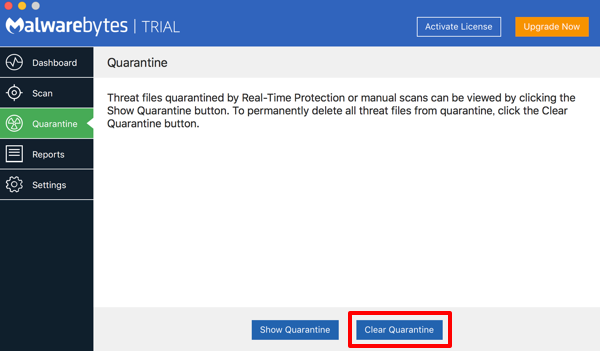
 感染している脅威が見つかった場合は「Quarantine」のメニューから対象となっているファイルを削除しておきます。切り替わった画面にある「Clear Quarantine」ボタンをクリックすると脅威となっている対象のファイルが削除されます。
 3. ファイヤーウォールの設定
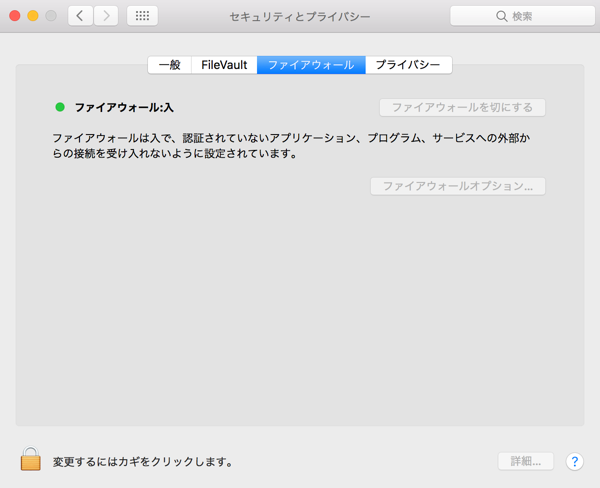
最後にファイヤーウォールの設定も行っておきましょう。Macはデフォルトでファイヤーウォールがオフになっています。「システム環境設定」から「セキュリティとプライバシー」を選択し、その中にあるファイアウォールのタブをクリックします。ここでファイアウォールの設定をオンに切り替えます。
3. ファイヤーウォールの設定
最後にファイヤーウォールの設定も行っておきましょう。Macはデフォルトでファイヤーウォールがオフになっています。「システム環境設定」から「セキュリティとプライバシー」を選択し、その中にあるファイアウォールのタブをクリックします。ここでファイアウォールの設定をオンに切り替えます。
いかがでしょうか、あとは各アプリケーションやOSなどを常に最新版にアップデートするなどで対応すればひとまずは大丈夫でしょうか。もちろん最も重要なのはこういったマルウェアに感染しないように行動することですね。PCやスマホが普及してきたからこそ、マルウェアの脅威も広がってきているので、身を守るためにも正しい知識を持っておくことが必要です。 (参考にさせて頂いたサイト) ウイルスに感染しているか? コマンドでチェックする方法
ウイルス(マルウェア)の種類
コンピューターにおけるウイルスというのは、症状や感染経路、また特徴などでいくつか種類があります。ちなみにウイルスというのはマルウェアとして総称されることもあります。下記に主なマルウェアとその特徴をまとめていますので参考に| ウイルス | システムのプログラム上にインストールされることで様々な症状を発生させます。その名の通りウイルスのごとくプログラムファイルに寄生し自らどんどん増殖していくのが特徴で早めの駆除が必要です。 |
|---|---|
| ワーム | ウイルスと同じくプログラム上にインストールされ、どんどん増殖していき様々な症状を発生させます。ウイルスと異なるのは、ファイルに寄生するわけではなく、自ら単体で存在することができる点です。 |
| トロイの木馬 | ウイルスやワームと異なり、増殖することはないのですが、他のプログラムになりすまして内部から悪意のあるプログラムを実行することでシステムに損害を与えるものです。もっとも多いマルウェアで被害も広がっており、危険度も高いです。 |
| ランサムウェア | システムをロックすることで、使用制限がかかってしまい、解除させるために金銭を要求するマルウェアです。犯罪に使われることも多く、金銭的な被害につながりやすいものです。 |
マルウェア対策について
前提として、下記の行動はしないようにしましょう。 ・怪しいサイト内で重要な情報を入力しないこと(そもそも閲覧もしないようにする) ・見覚えの無いメールに記載されているリンクやファイルを開かないこと ・信用できないアプリや実行ファイルを開かないこと ・信用できない外部メディアを接続しないこと ・知らないユーザーとファイル共有ソフトを使わないこと ただし、ついやってしまった時や気づかず行動してしまうこともあるかと思いますので、その場合にか下記の作業が有効になります。 1. コマンドでウイルスチェック マルウェアはブラウザ経由で感染することも多いので、下記のコマンドでブラウザごとにチェックすることができます。ここでチェックできるのはトロイの木馬になります。// Safariのチェック defaults read /Applications/Safari.app/Contents/Info LSEnvironment // firefoxのチェック defaults read /Applications/Firefox.app/Contents/Info LSEnvironment // Chromeのチェック defaults read /Applications/Chrome.app/Contents/Info LSEnvironmentその結果、下記のメッセージが表示されていれば感染はしていないことになります。
The domain/default pair of (/Applications/safari.app/Contents/Info, LSEnvironment) does not exist

// firefoxはバージョンによって下記の表示になることもあるようです
{
  MallocNanoZone = 0;
}
また、別のタイプもあるので下記コマンドでもチェックしておきます。こちらはブラウザは関係ありません。
defaults read ~/.MacOSX/environment DYLD_INSERT_LIBRARIES結果が下記のようになっていれば感染はしていないことになります。
The domain/default pair of (/Users/USER_NAME/.MacOSX/environment, DYLD_INSERT_LIBRARIES) does not exist上記のコマンドの結果で、これら以外に何か知らないようなメッセージが書かれていれば感染の可能性があるので、ウイルスソフトなどで駆除し、OSごとインストールし直すなどの対応が必要です。 また、iWormというウイルスのチェックを下記コマンドで確認していきます。
cd /Library/Application Support/JavaW結果が下記のようになっていれば感染はしていませんので大丈夫です。
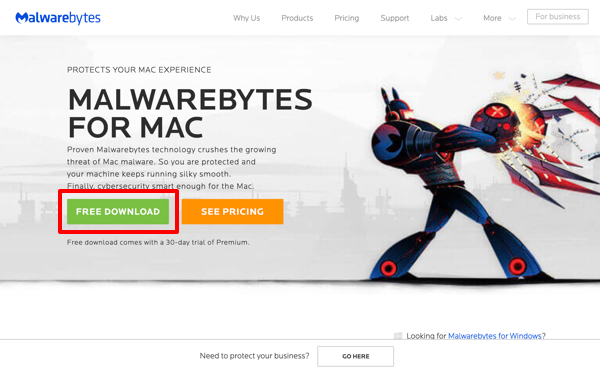
-bash: cd: /Library/Application: No such file or directorもしファイルが見つかったようであれば、ファイルを削除したりウイルスソフトでの対応が必要になります。 2. ウイルスソフトのMalwarebytesを導入 コマンドでのチェックが終わったら、念のためウイルスソフトでもスキャンしておきましょう。ウイルスソフトは有料のものも多いですが、無料で優秀なソフトもあります。そのうちの一つが「Malwarebytes」です。 MalwarebytesはMacやWindowsで使えるマルウェアを除去してくれるソフトで無料で使えますが、有料であればオンタイムでマルウェアからの感染を監視してくれます。無料でも有料と同等の機能が使えるトライアル期間があるので是非使ってみましょう。 導入も簡単で、まずは公式のサイトにアクセスして、画面内にあるダウンロードリンクをクリックします。するとインストーラーがダウンロードされます。
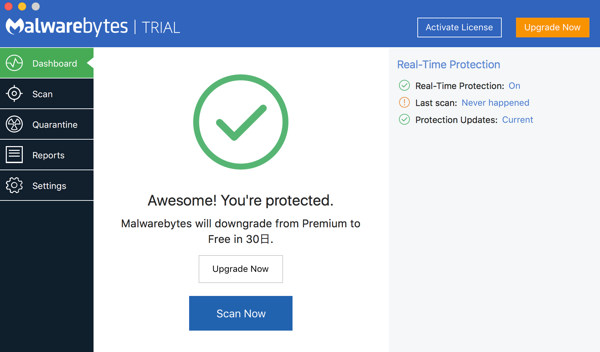
ダウンロードされたインストーラーを実行し、案内に沿って進めていくとソフトがインストールされて、ダッシュボードが表示されます。
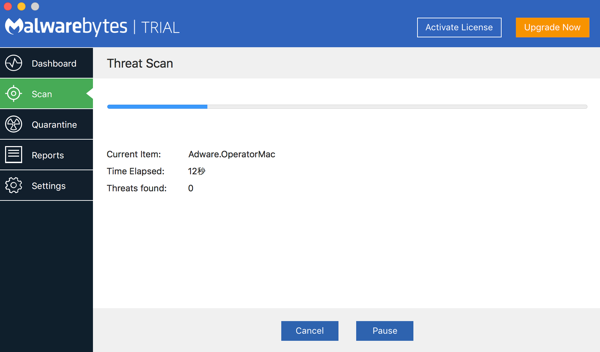
メニューの「Scan」を選択すると表示が切り替わり、画面内にある「Start Scan」をクリックするとスキャンが始まり、マルウェアを検知してくれます。時間も数十秒ほどで完了するので動作も軽快です。
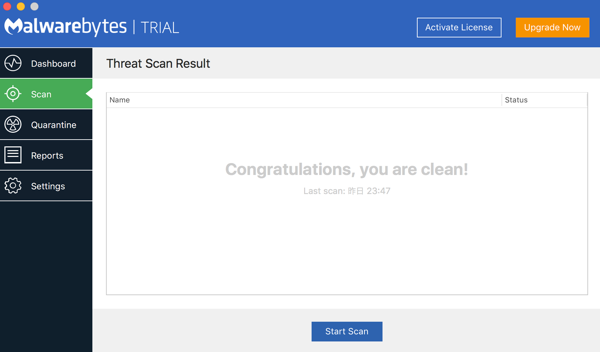
結果がこのように表示されていれば感染していないとなります。もし感染している場合はここに詳細の情報が表示されますので確認します。
感染している脅威が見つかった場合は「Quarantine」のメニューから対象となっているファイルを削除しておきます。切り替わった画面にある「Clear Quarantine」ボタンをクリックすると脅威となっている対象のファイルが削除されます。
3. ファイヤーウォールの設定
最後にファイヤーウォールの設定も行っておきましょう。Macはデフォルトでファイヤーウォールがオフになっています。「システム環境設定」から「セキュリティとプライバシー」を選択し、その中にあるファイアウォールのタブをクリックします。ここでファイアウォールの設定をオンに切り替えます。
いかがでしょうか、あとは各アプリケーションやOSなどを常に最新版にアップデートするなどで対応すればひとまずは大丈夫でしょうか。もちろん最も重要なのはこういったマルウェアに感染しないように行動することですね。PCやスマホが普及してきたからこそ、マルウェアの脅威も広がってきているので、身を守るためにも正しい知識を持っておくことが必要です。 (参考にさせて頂いたサイト) ウイルスに感染しているか? コマンドでチェックする方法
