
Illustratorで波線やジグザク線のデザインを作成する
複雑なパスの操作やベクターのグラフィックを扱うシーンなどは、AdobeのIllustratorが最も得意とする場面ですね。波線やジグザグ線なんかもIllustratorを使うと簡単かつあっという間に作成できてしまいます。今回はそんな波線やジグザグ線を使ったデザイン要素をIllustratorを使って作成してみたいと思います。
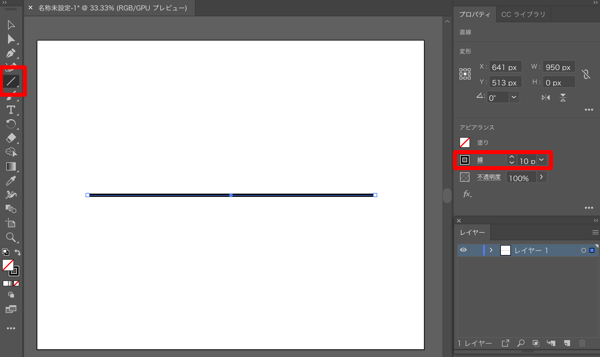
はじめに「ラインツール」で直線のオブジェクトを作成します。目的のデザインに合わせて線の太さは調整しておきます。
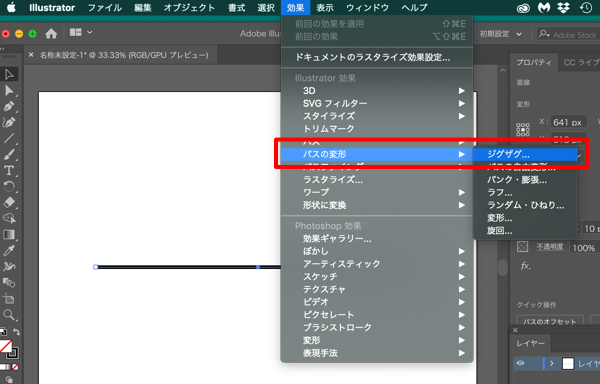
 オブジェクトを選択した状態で「効果」→「パスの変形」→「ジグザグ」をクリックします。
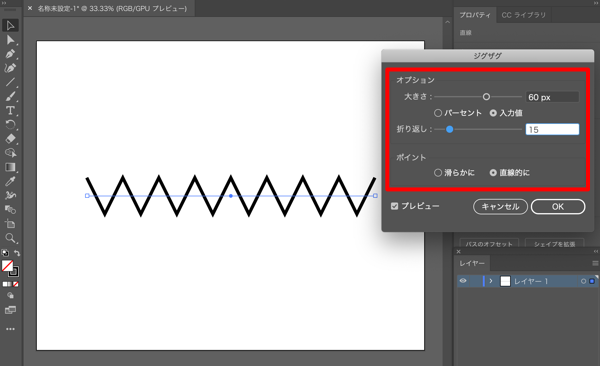
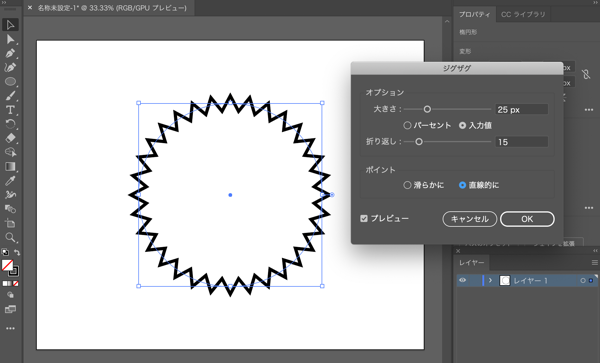
 ジグザグの設定パネルが表示されますので、大きさで波形の幅を、折り返しで波形の数を設定します。ジグザグ線を作成する場合には「ポイント」の項目を「直線的に」で設定します。プレビューをしながらだとわかりやすいですね。
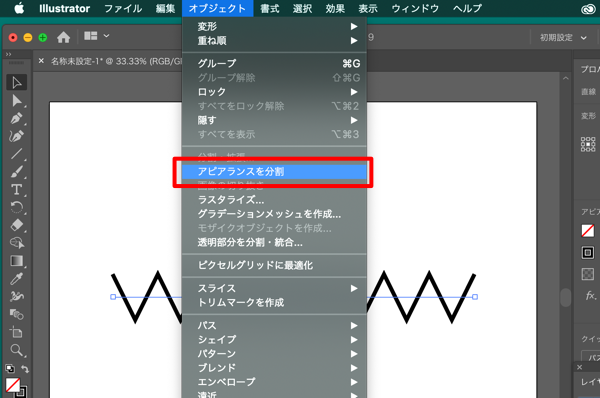
 これで直線のオブジェクトにジグザグのパスの効果が設定された状態になりました。ただ、このままではオブジェクトを編集した場合に形が崩れてしまうのでアピアランスを独立させておきます。「オブジェクト」→「アピアランスを分割」をクリックします。
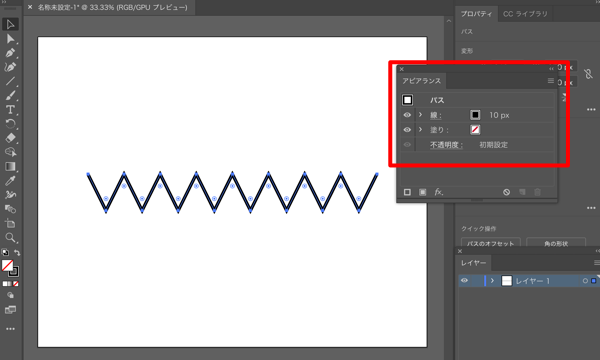
 これでオブジェクトとアピアランスが分割された状態になりました。アピアランスパネルにもパスの効果として表示されていないのが確認できます。
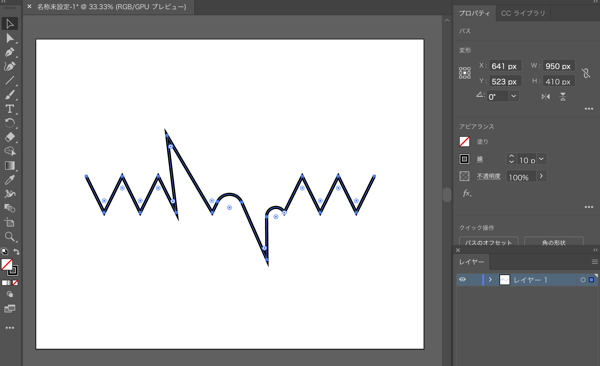
 アピアランスを分割しておくとオブジェクト自体を変形した場合にも柔軟に対応することができます。
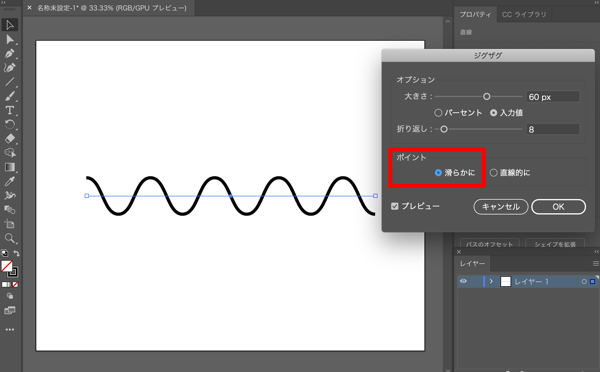
 先ほどはジグザグ線でしたが、波線も作成することができます。ラインツールで直線を作成し、同じようにジグザグのパスの効果を適用させるところまで進め、設定パネル内の「ポイント」の項目を「滑らかに」で設定するとこのような波線の形になります。
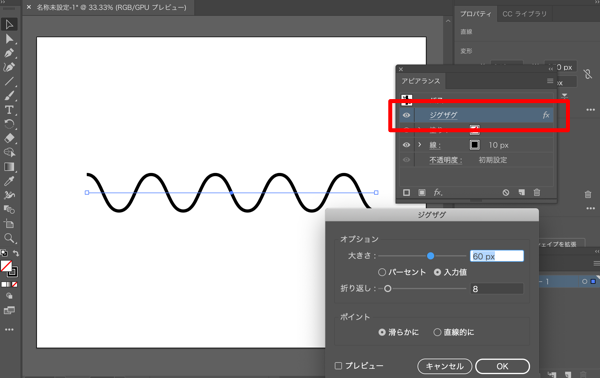
 ジグザグ線の時と同じくアピアランスを分割しておきます。また、アピアランスは分割しなければパスの効果をアピアランスパネルからいつでも編集することができます。効果を確定させてから分割するようにします。
 こうすることでオブジェクトの編集にも耐えられるようになりますね。
 ちなみにですが、円などの図形の線に適用するとこのような形になります。バッジのデザインなんかも簡単に作成することができますね。
 色々とアレンジすることで、このような図形や模様のデザインを作成することができます。ちょっとした作業で作成できるので簡単ですね!
 今回はIllustratorを使ってジグザグ線や波線のデザインを作成してみました。やはりこういった複雑なパスの操作になるとIllustratorの威力が発揮されますね。
オブジェクトを選択した状態で「効果」→「パスの変形」→「ジグザグ」をクリックします。
ジグザグの設定パネルが表示されますので、大きさで波形の幅を、折り返しで波形の数を設定します。ジグザグ線を作成する場合には「ポイント」の項目を「直線的に」で設定します。プレビューをしながらだとわかりやすいですね。
これで直線のオブジェクトにジグザグのパスの効果が設定された状態になりました。ただ、このままではオブジェクトを編集した場合に形が崩れてしまうのでアピアランスを独立させておきます。「オブジェクト」→「アピアランスを分割」をクリックします。
これでオブジェクトとアピアランスが分割された状態になりました。アピアランスパネルにもパスの効果として表示されていないのが確認できます。
アピアランスを分割しておくとオブジェクト自体を変形した場合にも柔軟に対応することができます。
先ほどはジグザグ線でしたが、波線も作成することができます。ラインツールで直線を作成し、同じようにジグザグのパスの効果を適用させるところまで進め、設定パネル内の「ポイント」の項目を「滑らかに」で設定するとこのような波線の形になります。
ジグザグ線の時と同じくアピアランスを分割しておきます。また、アピアランスは分割しなければパスの効果をアピアランスパネルからいつでも編集することができます。効果を確定させてから分割するようにします。
こうすることでオブジェクトの編集にも耐えられるようになりますね。
ちなみにですが、円などの図形の線に適用するとこのような形になります。バッジのデザインなんかも簡単に作成することができますね。
色々とアレンジすることで、このような図形や模様のデザインを作成することができます。ちょっとした作業で作成できるので簡単ですね!
今回はIllustratorを使ってジグザグ線や波線のデザインを作成してみました。やはりこういった複雑なパスの操作になるとIllustratorの威力が発揮されますね。