
Photoshopでテキストやパスをネオンサイン風にデザインする
過去にもPhotoshopを使っていろんなデザイン表現を作成するテクニックを紹介してきました。今回はPhotoshopを使ってテキストやパスなどのオブジェクトを、ネオンサイン風に見せる方法についてまとめていきたいと思います。
レイヤースタイルを駆使した方法で、グラフィックデザインなどにも使えるテクニックですのでぜひ覚えておくと表現の幅が広がるのではないでしょうか。それでは早速進めていきましょう!
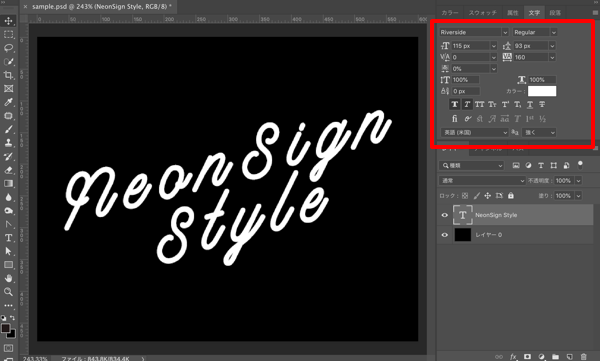
まずはテキストを配置していきます。よりリアルに見せるためにもフォント選びは重要です。丸みがあり均等なステムで筆記体のものがオススメですね。文字パネル内で作成しやすいように調整していきましょう。
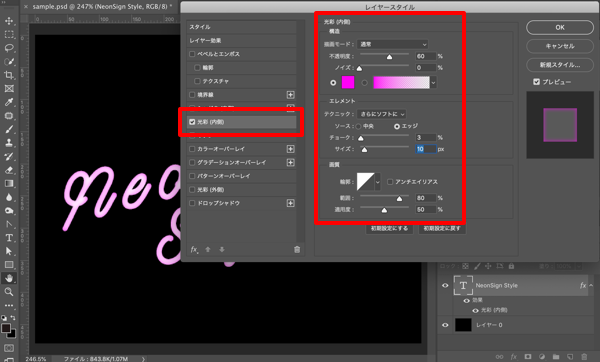
 用意したテキストに対してレイヤースタイルを適用していきます。まずは「光彩(内側)」でネオン菅の中の光を表現します、カラーは高彩度のネオンカラーがいいでしょう。エレメントの項目でソースを「エッジ」に設定することがポイントです。その他はイメージに合わせて適宜調整していきます。
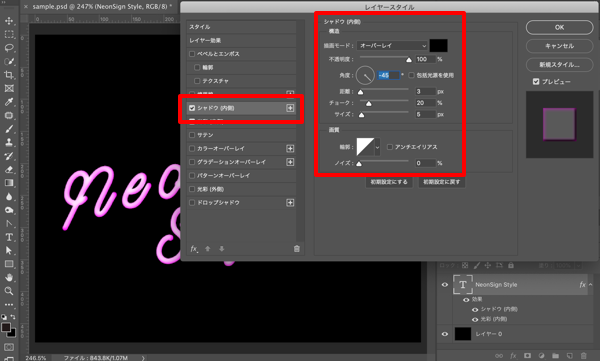
 続いて「シャドウ(内側)」でネオン管の丸みで出来る影を表現します。描画モードを「オーバーレイ」にした黒色を設定します。角度は斜め方向にお好みの値を設定します。その他の項目はイメージに合わせて適宜調整しますが不自然にならないように気をつけます。
 そして「ベベルとエンボス」でネオン管の丸みと立体感を表現していきます。スタイルの項目で「ベベル(内側)」と、テクニックを「滑らかに」で設定します。深さ・サイズ・ソフトは適宜調整します。陰影の方は先ほどのシャドウ(内側)の角度に対応させるように設定します。さらに光沢輪郭では「円錐 - 反転 -」を設定し、ハイライトは白色のスクリーンを、シャドウは黒色の乗算を設定し透明度を調整します。
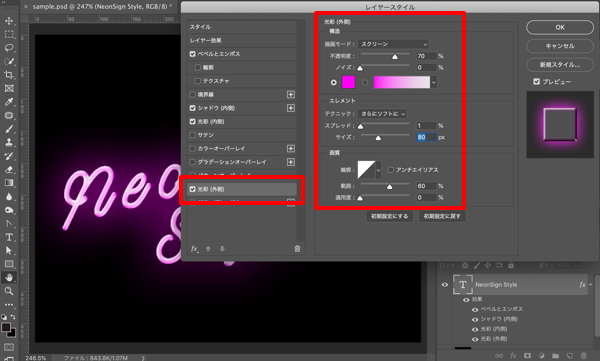
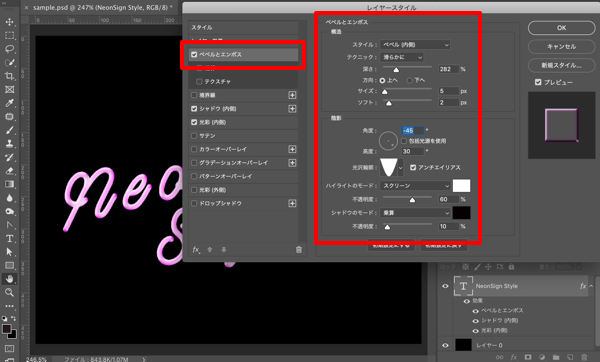 その次は「光彩(外側)」でネオン管から漏れる光を表現していきます。描画モードを「スクリーン」にすることでリアルな光のイメージになります。サイズは大きめにしておくと、より雰囲気が近くなります。その他の項目はイメージに合わせて適宜調整します。
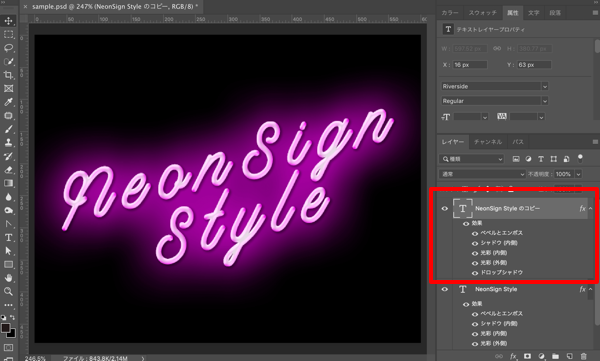
 最後に「ドロップシャドウ」でネオン管の影をつけていきます。光の部分があるので多少強めに入れたほうがわかりやすいかと思います。
 レイヤー効果を設定したテキストのレイヤーをコピーしてスマートオブジェクトに変換します。
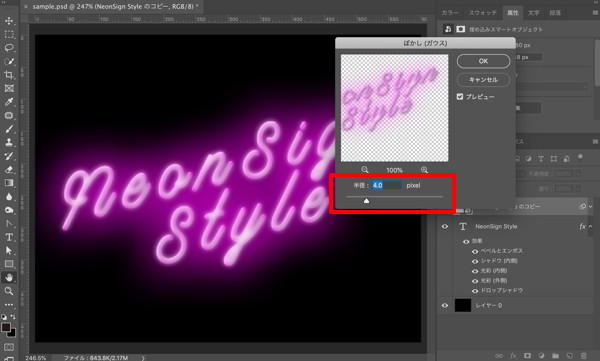
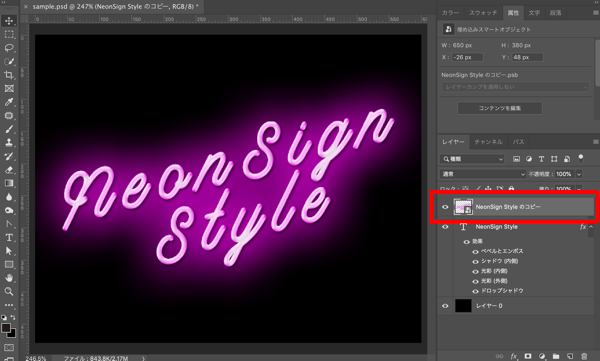 コピーしたレイヤーに対して「フィルター」→「ぼかし」→「ぼかし(ガウス)」を適用させます。
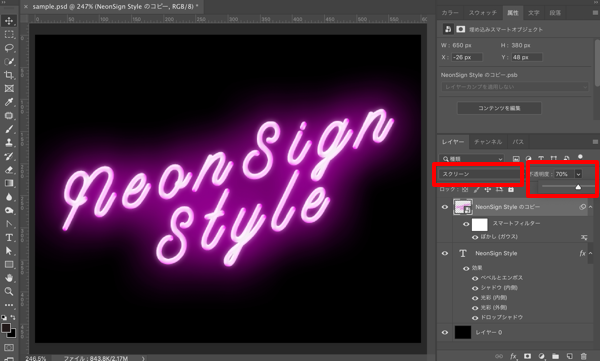
 ぼかしフィルターを適用させたレイヤーの描画モードを「スクリーン」に設定し、透明度を調整し馴染ませます。
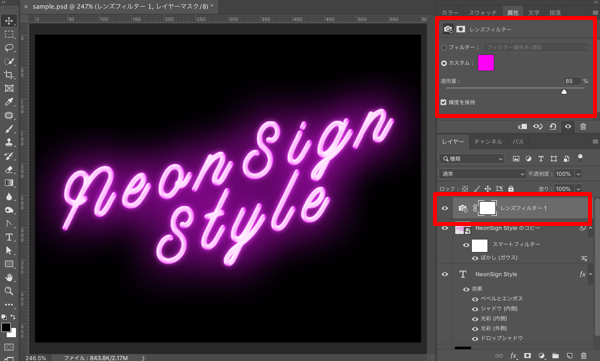
 仕上げに「色調補正」→「レンズフィルター」を適用させます。カスタムの方を選択し、光彩に使っている色と同じものを設定し、バランスを見ながら適用量を調整し、色を乗せてきます。
 これでネオンサイン風のデザインが出来上がりました。テキストに合わせてアウトラインのアイコンなんかもマッチしますね。実際に作成したサンプルはこんな感じに仕上がりました。
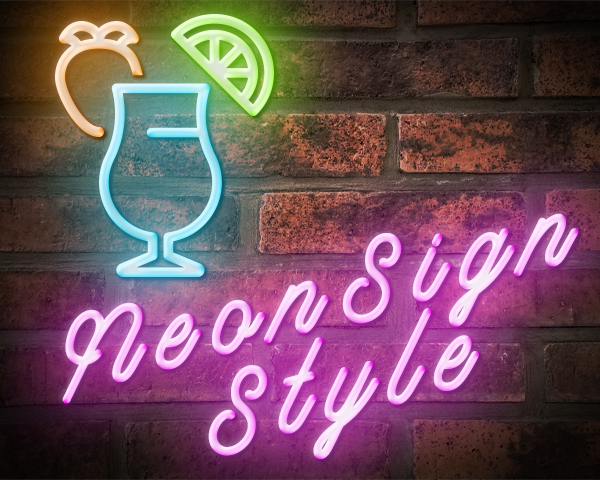 別の色味についてはレイヤースタイルをコピーして新たに作成したテキストやパスオブジェクトにペーストし、光彩(内側)と光彩(外側)、そしてカラーフィルターの色味を変更するだけでOKです。
いかがでしょうか。Photoshopを使うといろんなデザイン表現ができるようになりますので、ぜひマスターしてデザインの引き出しを増やしていきたいですね。
用意したテキストに対してレイヤースタイルを適用していきます。まずは「光彩(内側)」でネオン菅の中の光を表現します、カラーは高彩度のネオンカラーがいいでしょう。エレメントの項目でソースを「エッジ」に設定することがポイントです。その他はイメージに合わせて適宜調整していきます。
続いて「シャドウ(内側)」でネオン管の丸みで出来る影を表現します。描画モードを「オーバーレイ」にした黒色を設定します。角度は斜め方向にお好みの値を設定します。その他の項目はイメージに合わせて適宜調整しますが不自然にならないように気をつけます。
そして「ベベルとエンボス」でネオン管の丸みと立体感を表現していきます。スタイルの項目で「ベベル(内側)」と、テクニックを「滑らかに」で設定します。深さ・サイズ・ソフトは適宜調整します。陰影の方は先ほどのシャドウ(内側)の角度に対応させるように設定します。さらに光沢輪郭では「円錐 - 反転 -」を設定し、ハイライトは白色のスクリーンを、シャドウは黒色の乗算を設定し透明度を調整します。
その次は「光彩(外側)」でネオン管から漏れる光を表現していきます。描画モードを「スクリーン」にすることでリアルな光のイメージになります。サイズは大きめにしておくと、より雰囲気が近くなります。その他の項目はイメージに合わせて適宜調整します。
最後に「ドロップシャドウ」でネオン管の影をつけていきます。光の部分があるので多少強めに入れたほうがわかりやすいかと思います。
レイヤー効果を設定したテキストのレイヤーをコピーしてスマートオブジェクトに変換します。
コピーしたレイヤーに対して「フィルター」→「ぼかし」→「ぼかし(ガウス)」を適用させます。
ぼかしフィルターを適用させたレイヤーの描画モードを「スクリーン」に設定し、透明度を調整し馴染ませます。
仕上げに「色調補正」→「レンズフィルター」を適用させます。カスタムの方を選択し、光彩に使っている色と同じものを設定し、バランスを見ながら適用量を調整し、色を乗せてきます。
これでネオンサイン風のデザインが出来上がりました。テキストに合わせてアウトラインのアイコンなんかもマッチしますね。実際に作成したサンプルはこんな感じに仕上がりました。
別の色味についてはレイヤースタイルをコピーして新たに作成したテキストやパスオブジェクトにペーストし、光彩(内側)と光彩(外側)、そしてカラーフィルターの色味を変更するだけでOKです。
いかがでしょうか。Photoshopを使うといろんなデザイン表現ができるようになりますので、ぜひマスターしてデザインの引き出しを増やしていきたいですね。
