
【デザインワークショップ】vol.2 モデル写真のレタッチ(ベースメイク編)
今回のワークショップは写真のレタッチをテーマに女性モデルをより美しくなるよう仕上げていきます。画像編集ソフトとして言わずと知れたPhotoshopですが、多彩な機能を駆使することで驚くほど綺麗に仕上げることができます。
今回のテーマは2部に分けて、まずはベースメイクで全体を整え、次にポイントメイクを施し、より美しく魅せる女性モデルへのレタッチを紹介していきます。
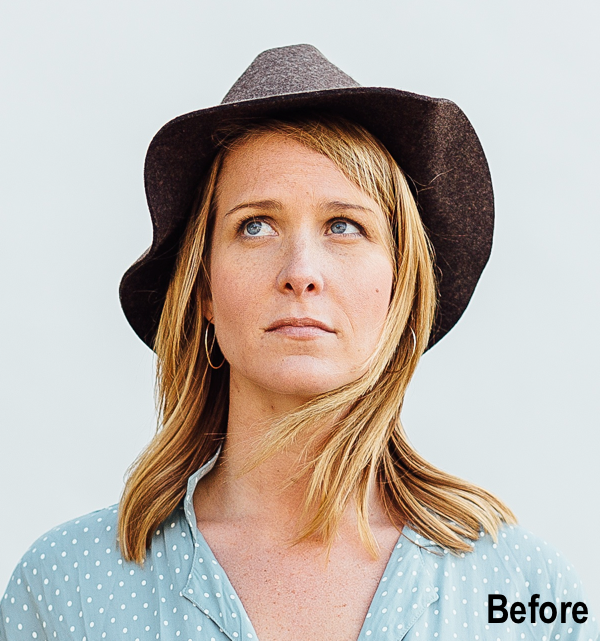
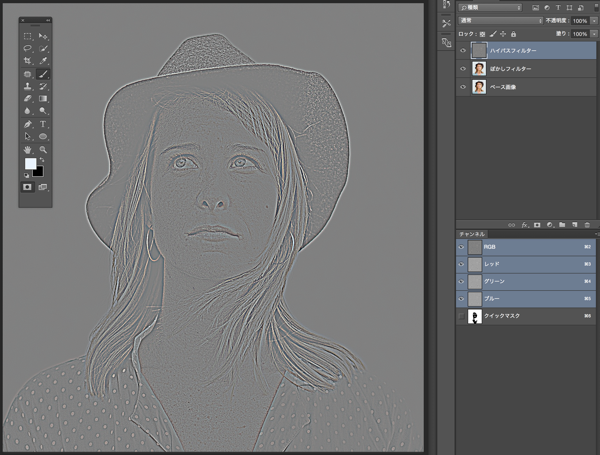
ちなみにモデルとなる写真はこちらです。
 それではまずはじめに、肌を全体的に綺麗にしベースを整えていくレタッチをやってみましょう。
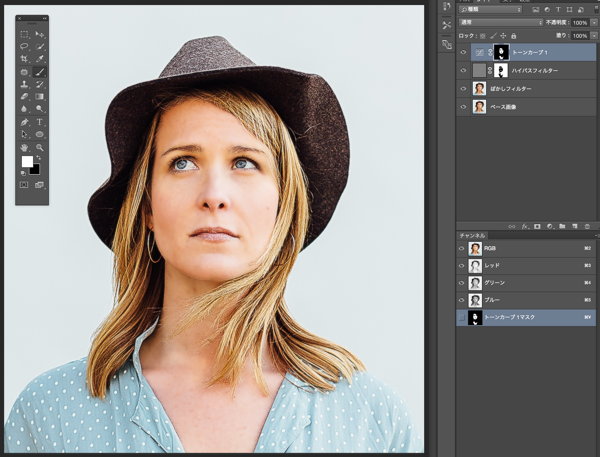
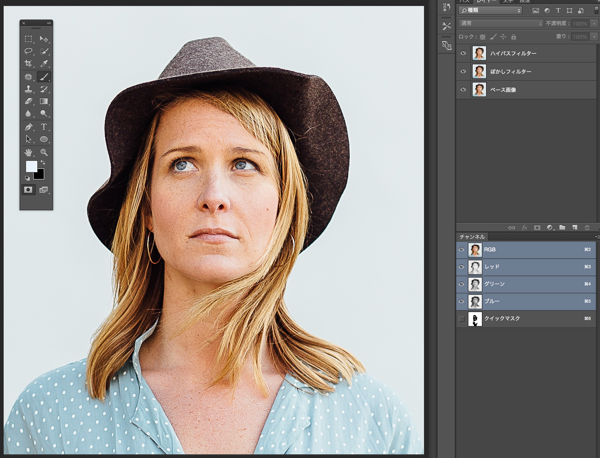 2. ぼかしフィルターをかける
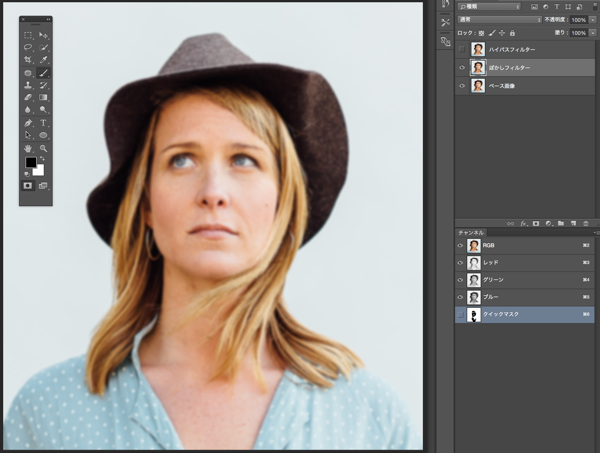 3. ハイパスフィルターをかける(ぼかしフィルターと同じ数値にします)
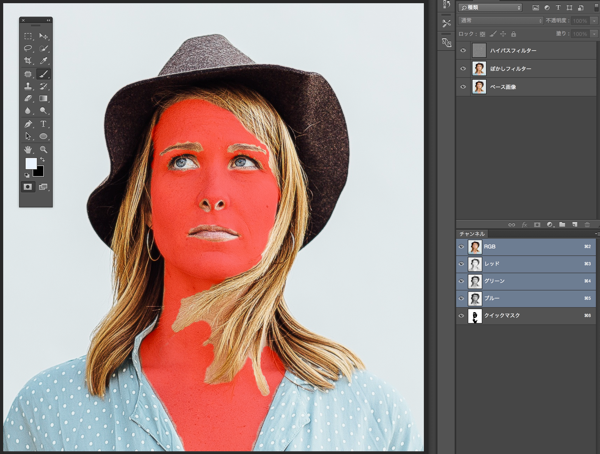
 4. クイックマスクで編集する部分を塗りつぶす
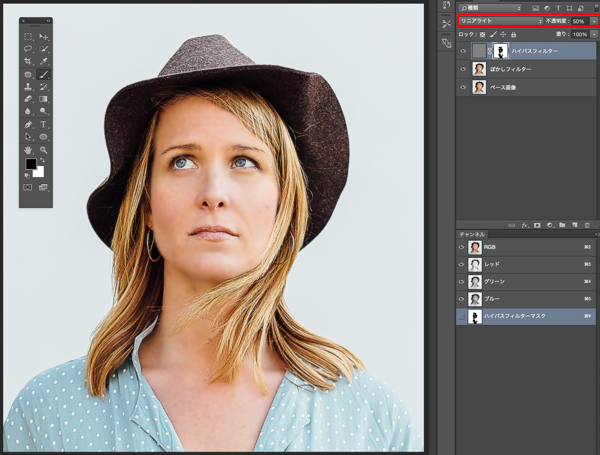
 5. ハイパスフィルターにマスクを適用する(リニアライト、透明度50%)
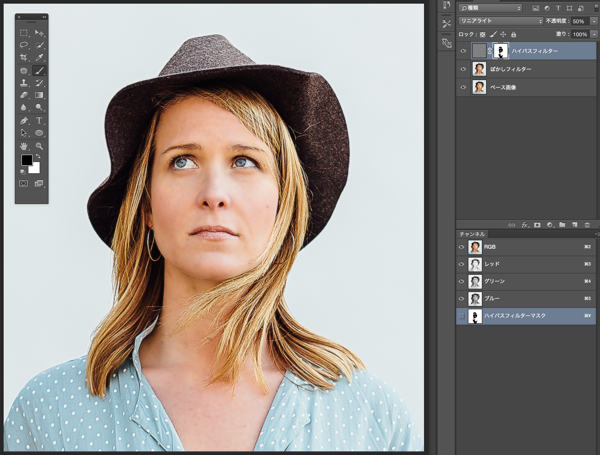
 6. ブラシを使ってマスクを編集し、ぼかしフィルターの透明度を調整してなじませる
 7. トーンカーブで赤みと明るさを上げて反転したマスクを適用させ、モデルの肌色を整える
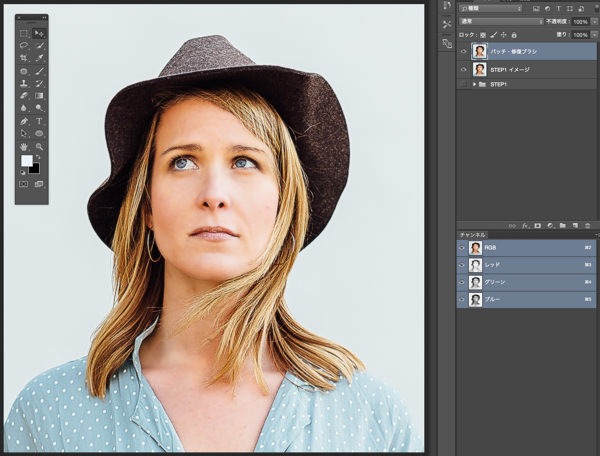 2. パッチツール、スポット修復ツールなどで細部を整えていく
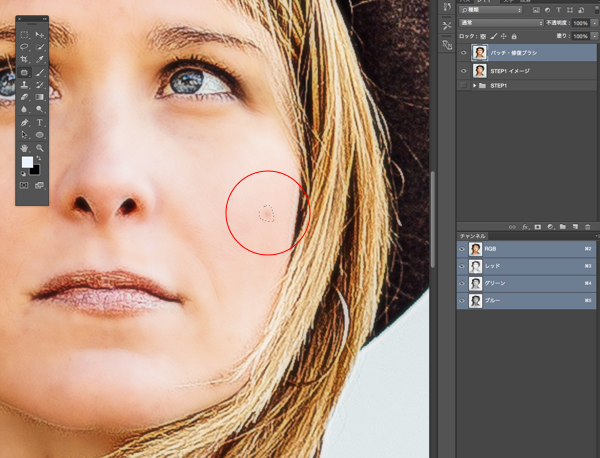 3. 編集した表面のレイヤーの透明度を調整してなじませる
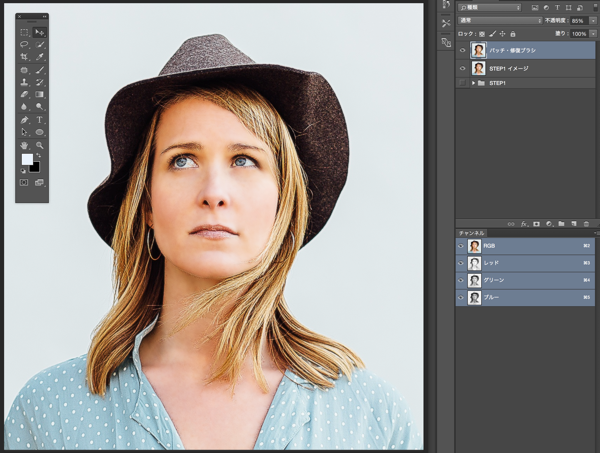
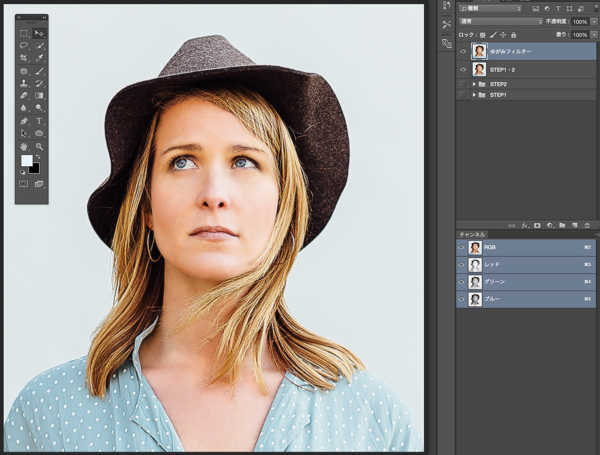 2. ゆがみフィルターをかける
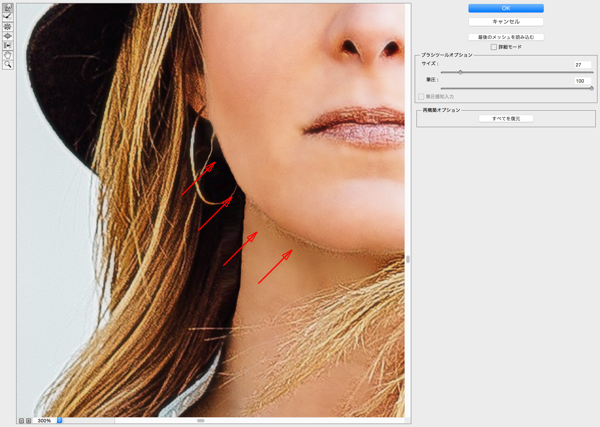 3. 少しずつ歪みをかけていき輪郭のラインを整えていく
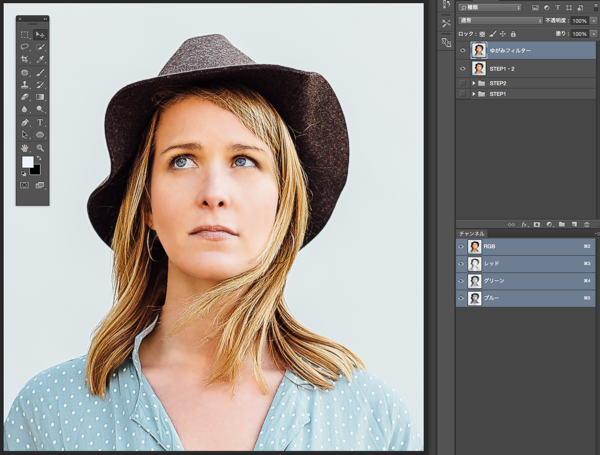
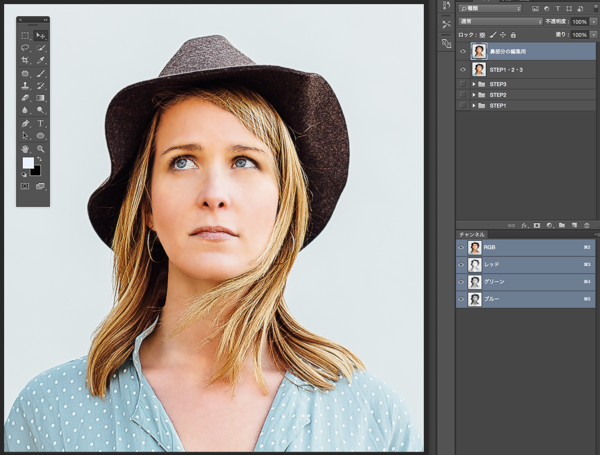 2. なげなわツールで鼻の周囲を選択する
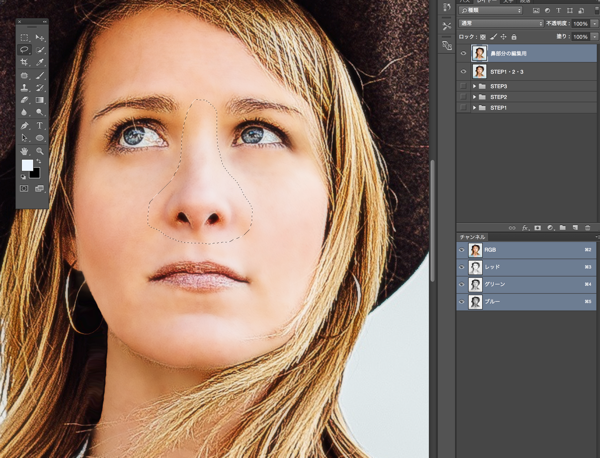 3. 選択範囲の境界線をぼかす
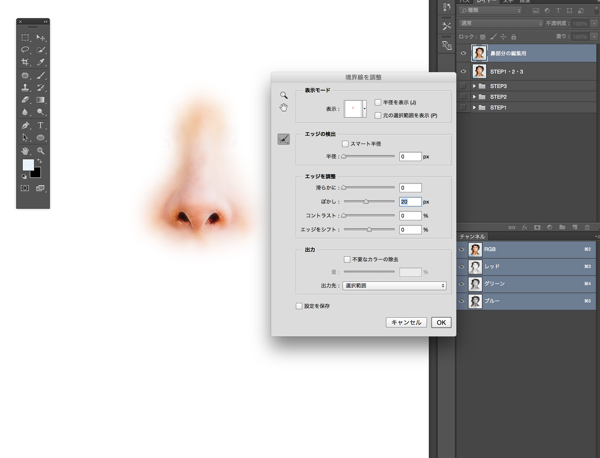 4. 選択範囲を反転し鼻の部分を切り抜く
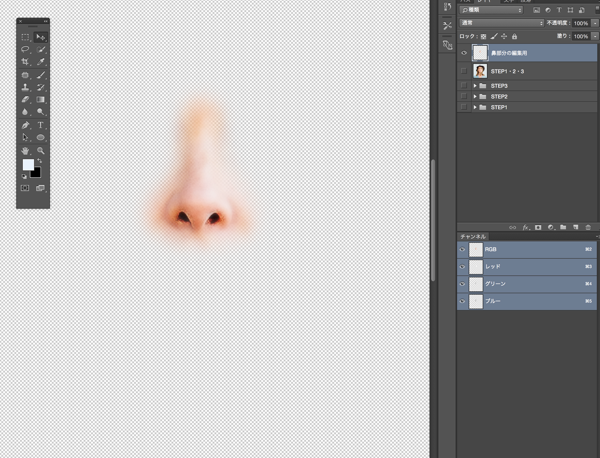 5. 鼻の部分を幅が細くなるよう変形させ位置を調整する
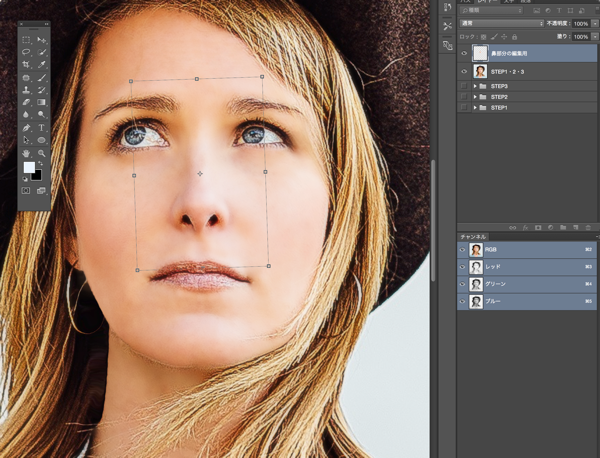 6. 修復ブラシツールなどで繋ぎ目部分を調整する
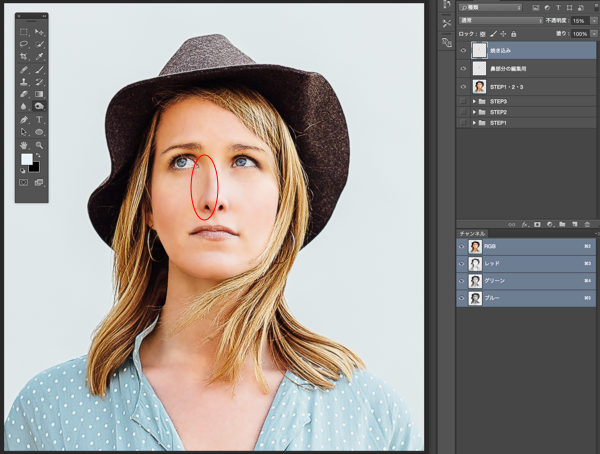
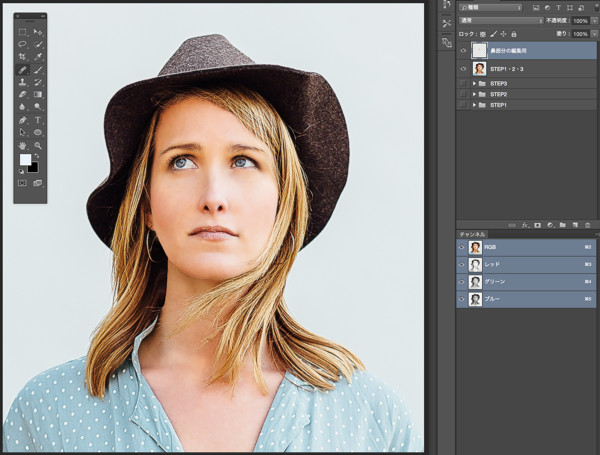 7. レイヤーを複製し焼き込みツールで鼻筋と小鼻部分にシャドウをいれて立体感を出す
 編集前の写真と比べてみると、、
【編集前】
【編集後】
編集前の写真と比べてみると、、
【編集前】
【編集後】
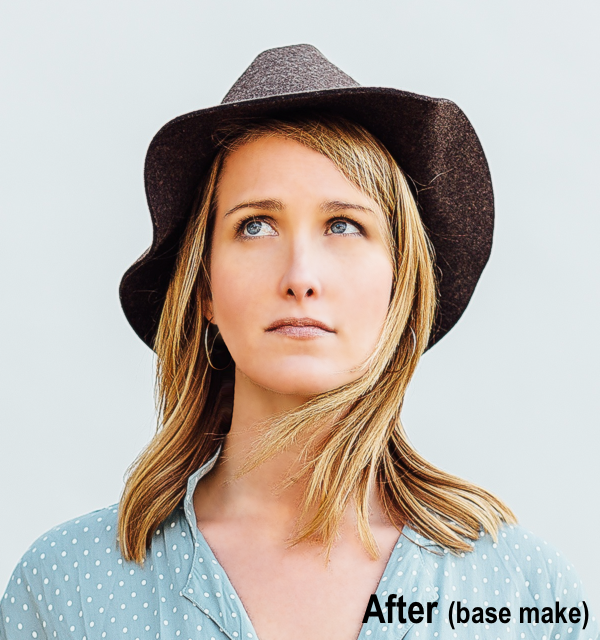 なんとここまで変わるんですね!
いかがでしょうか、今回はベースメイクという形でレタッチをやってみました。次回記事「【デザインワークショップ】vol.3 モデル写真のレタッチ(ポイントメイク編)」はここからポイントメイクのレタッチを施してみようと思います。どうぞお楽しみに!
なんとここまで変わるんですね!
いかがでしょうか、今回はベースメイクという形でレタッチをやってみました。次回記事「【デザインワークショップ】vol.3 モデル写真のレタッチ(ポイントメイク編)」はここからポイントメイクのレタッチを施してみようと思います。どうぞお楽しみに!
それではまずはじめに、肌を全体的に綺麗にしベースを整えていくレタッチをやってみましょう。
STEP1.肌荒れを隠してきめ細やかな肌にする
1. 編集するためのレイヤーを複製しわかりやすいように名前をつける
2. ぼかしフィルターをかける
3. ハイパスフィルターをかける(ぼかしフィルターと同じ数値にします)
4. クイックマスクで編集する部分を塗りつぶす
5. ハイパスフィルターにマスクを適用する(リニアライト、透明度50%)
6. ブラシを使ってマスクを編集し、ぼかしフィルターの透明度を調整してなじませる
7. トーンカーブで赤みと明るさを上げて反転したマスクを適用させ、モデルの肌色を整える
STEP2.シミ、そばかす、シワ、ほうれい線を消す
1. 編集するためのレイヤーを複製しわかりやすいように名前をつける
2. パッチツール、スポット修復ツールなどで細部を整えていく
3. 編集した表面のレイヤーの透明度を調整してなじませる
STEP3.輪郭をシャープに修正
1. 編集するためのレイヤーを複製しわかりやすいように名前をつける
2. ゆがみフィルターをかける
3. 少しずつ歪みをかけていき輪郭のラインを整えていく
STEP4.鼻筋を通してくっきりとした顔立ちに
1. 編集するためのレイヤーを複製しわかりやすいように名前をつける
2. なげなわツールで鼻の周囲を選択する
3. 選択範囲の境界線をぼかす
4. 選択範囲を反転し鼻の部分を切り抜く
5. 鼻の部分を幅が細くなるよう変形させ位置を調整する
6. 修復ブラシツールなどで繋ぎ目部分を調整する
7. レイヤーを複製し焼き込みツールで鼻筋と小鼻部分にシャドウをいれて立体感を出す
編集前の写真と比べてみると、、
【編集前】
【編集後】
なんとここまで変わるんですね!
いかがでしょうか、今回はベースメイクという形でレタッチをやってみました。次回記事「【デザインワークショップ】vol.3 モデル写真のレタッチ(ポイントメイク編)」はここからポイントメイクのレタッチを施してみようと思います。どうぞお楽しみに!
