サーバー移転時に行うWordPressサイトのデータ引っ越し作業
サーバーの移転やバックアップ、トラブル対応などでWordPressサイトを引っ越す時にデータを移す作業についてまとめてみました。今回対象となるのはWordPressの投稿データだけでなく、画像やテンプレートファイルなどのサイトデータやプラグインを含む丸ごとのデータになります。データベースに入っているデータはSQLのダンプファイルとして取り出し、インポートしていきます。
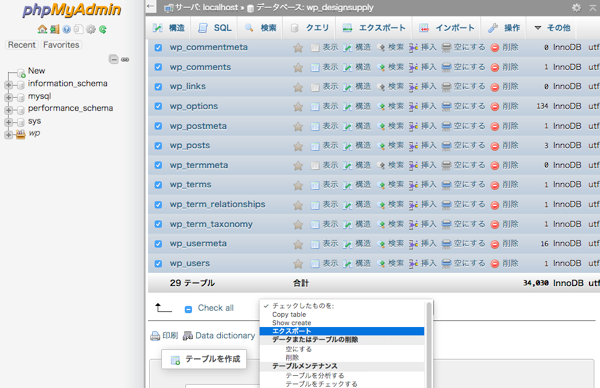
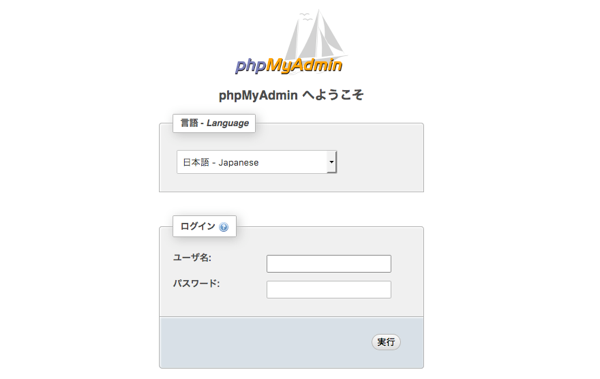 phpMyAdminにアクセスしてログイン後、テーブルの接頭辞を参考に、WordPressで使用しているデータベースを選択し、必要なテーブル全てをSQLのダンプファイルでエクスポートしていきます。チェックを入れて、選択肢から「エクスポート」を選択します。
 画面が切り替わり、エクスポートの詳細設定画面が表示されます。「Export method」の「詳細」を選択し、設定項目を表示させます。そして下記の内容で設定していきます。
・フォーマットは「SQL」を選択
・エクスポートのテーブルは(該当するもの)「全て」を選択
・【生成オプション】については下記の内容を適用します。
- 「DROP TABLE / VIEW / PROCEDURE / FUNCTION / EVENT / TRIGGER コマンドを追加する」にチェック
- 「IF NOT EXISTS」にチェック
-「AUTO_INCREMENT value」にチェック
-「逆クォートでテーブルやカラムの名前を囲む」にチェック
・【データオプション】については下記の内容を適用します。
- 作成するクエリの最大長は「50000」を入力
- データをダンプするときに使うコマンド(エクスポート形式)は「INSERT」を選択
・【出力オプション】については下記の内容を適用します。
- ファイルの文字セットは「utf-8」を選択
- 圧縮は「zip形式」を選択
・エンコーディングへの変換は「なし」を選択
画面が切り替わり、エクスポートの詳細設定画面が表示されます。「Export method」の「詳細」を選択し、設定項目を表示させます。そして下記の内容で設定していきます。
・フォーマットは「SQL」を選択
・エクスポートのテーブルは(該当するもの)「全て」を選択
・【生成オプション】については下記の内容を適用します。
- 「DROP TABLE / VIEW / PROCEDURE / FUNCTION / EVENT / TRIGGER コマンドを追加する」にチェック
- 「IF NOT EXISTS」にチェック
-「AUTO_INCREMENT value」にチェック
-「逆クォートでテーブルやカラムの名前を囲む」にチェック
・【データオプション】については下記の内容を適用します。
- 作成するクエリの最大長は「50000」を入力
- データをダンプするときに使うコマンド(エクスポート形式)は「INSERT」を選択
・【出力オプション】については下記の内容を適用します。
- ファイルの文字セットは「utf-8」を選択
- 圧縮は「zip形式」を選択
・エンコーディングへの変換は「なし」を選択
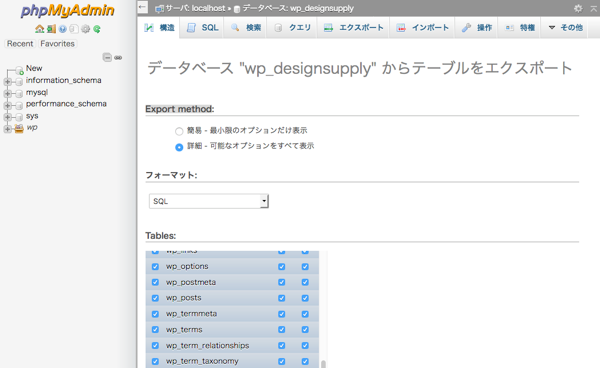 それ以外はデフォルトの設定でOKです。これで「実行」をクリックすると設定した内容でデータベースのバックアップがSQLで書かれたダンプファイルとしてzip形式で生成されます。
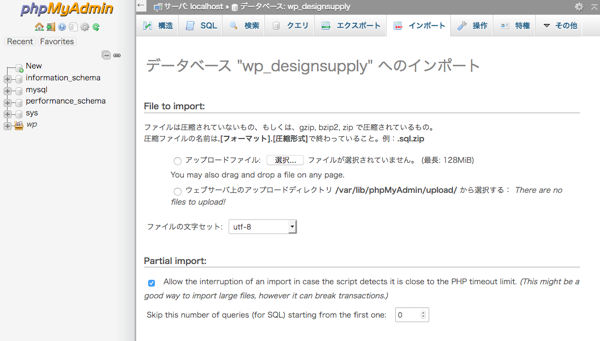 それ以外はデフォルトの設定でOKです。これで「実行」をクリックするとアップロードしたダンプファイルがインポートされ、バックアップした内容と同じデータが挿入されたテーブルが生成されます。データベースのテーブル画面で問題なく生成されているかを確認します。これでデータベースの引っ越しが完了です。
WordPressにはデフォルト機能やプラグインで投稿データなどのバックアップができますが、サーバー引っ越しの際にはこのような方法で行うことが確実です。少しややこしいところもありますが、一つひとつ確認しながら進めていけばそんなに難しくないのでぜひ試してみてはいかがでしょうか。
1. サイトファイルをバックアップする
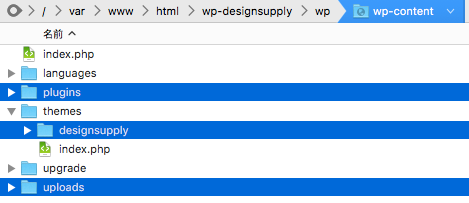
まずは既存サイトの画像やテンプレートファイルなどのサイトファイルをフォルダごとバックアップしておきます。対象となるフォルダは下記になります。 ・wp-content/plugin → インストール済みのプラグインデータ ・wp-content/theme/使用中のテーマフォルダ → 現在使用しているサイトテーマのファイルデータ ・wp-content/uploads → これまでにアップロードした画像などのファイル
2. データベースのデータをエクスポートする
次に投稿データなどのデータベースに入っているデータをSQLのダンプファイルとしてバックアップします。利用しているサーバーのphpMyAdminにアクセスして下記の通り進めていきます。
phpMyAdminにアクセスしてログイン後、テーブルの接頭辞を参考に、WordPressで使用しているデータベースを選択し、必要なテーブル全てをSQLのダンプファイルでエクスポートしていきます。チェックを入れて、選択肢から「エクスポート」を選択します。
画面が切り替わり、エクスポートの詳細設定画面が表示されます。「Export method」の「詳細」を選択し、設定項目を表示させます。そして下記の内容で設定していきます。
・フォーマットは「SQL」を選択
・エクスポートのテーブルは(該当するもの)「全て」を選択
・【生成オプション】については下記の内容を適用します。
- 「DROP TABLE / VIEW / PROCEDURE / FUNCTION / EVENT / TRIGGER コマンドを追加する」にチェック
- 「IF NOT EXISTS」にチェック
-「AUTO_INCREMENT value」にチェック
-「逆クォートでテーブルやカラムの名前を囲む」にチェック
・【データオプション】については下記の内容を適用します。
- 作成するクエリの最大長は「50000」を入力
- データをダンプするときに使うコマンド(エクスポート形式)は「INSERT」を選択
・【出力オプション】については下記の内容を適用します。
- ファイルの文字セットは「utf-8」を選択
- 圧縮は「zip形式」を選択
・エンコーディングへの変換は「なし」を選択
それ以外はデフォルトの設定でOKです。これで「実行」をクリックすると設定した内容でデータベースのバックアップがSQLで書かれたダンプファイルとしてzip形式で生成されます。
3. サイトファイルとダンプファイルを新しいサーバーにインポートする
まずは、引越し先の新しいサーバーにインストールされているWordPressフォルダへ先ほどバックアップしておいた下記フォルダを所定の場所にアップロードして上書き更新します。 ・wp-content/plugin → インストール済みのプラグインデータ ・wp-content/theme/使用中のテーマフォルダ → 現在使用しているサイトテーマのファイルデータ ・wp-content/uploads → これまでにアップロードした画像などのファイル 次に引っ越し先のサーバーのphpMyAdminにアクセスし、使用するデータベースに先ほどのダンプファイルをインポートしていきます。インポートタブをクリックするとインポート設定画面が表示されるので、下記の内容で設定していきます。まずはインポートするダンプファイルをzip形式のままアップロードします。 ・ファイルの文字セットは「utf-8」を選択 ・エンコーディングの変換項目は「なし」を選択
それ以外はデフォルトの設定でOKです。これで「実行」をクリックするとアップロードしたダンプファイルがインポートされ、バックアップした内容と同じデータが挿入されたテーブルが生成されます。データベースのテーブル画面で問題なく生成されているかを確認します。これでデータベースの引っ越しが完了です。
4. ドメイン管理元でDNSレコードを設定
最後に引っ越し先サーバーのプライマリーネームサーバー・セカンダリーネームサーバーをドメイン管理元でネームサーバー設定を行う、もしくはドメイン管理元のDNSレコード設定にて引っ越し先のIPアドレスをAレコードに追加することで引っ越し先のサイトが表示されるようになります。WordPressにはデフォルト機能やプラグインで投稿データなどのバックアップができますが、サーバー引っ越しの際にはこのような方法で行うことが確実です。少しややこしいところもありますが、一つひとつ確認しながら進めていけばそんなに難しくないのでぜひ試してみてはいかがでしょうか。
