今回はPHPのフレームワークである「Laravel」のローカル開発環境でのインストールと新規プロジェクト作成までの流れをまとめておきたいと思います。Vue.jsなどのフロントエンドのフレームワークが流行っていることで、バックエンドのAPI実装などで需要も高まってきているのではないでしょうか。ちなみに今回はmacOS前提での流れになります。
インストーラーなどのツールを準備する
Laravelをインストールするにあたっては「Composer」というツールを用意する必要があります。ComposerはPHPのバージョン管理ツールになり、Composer経由でインストールすることで安定して環境構築ができるようになります。
まずは下記コマンドでローカルにComposerをインストールします。Composerのインストールについては過去記事
「WEB開発環境(Mac OS)に必要な各種インストール方法まとめ(2)」にも記載しておりますのでこちらもご参考に。
$ curl -sS https://getcomposer.org/installer | php
インストールが終わったら、ユーザーのグローバル領域にインストールしたファイルを移動させます。その後バージョンを確認して表示されたらOKです。
$ mv composer.phar /usr/local/bin/composer

$ composer -v
Composer version 1.3.2 2017-01-27 18:23:41
続いてLaravelのインストーラーをインストールしていきます。これでlaravelコマンドが使えるようになり、laravelのプロジェクトファイル一式を揃えられます。先ほど用意したComporser経由でインストールしていきます。
$ composer global require laravel/installer
そのままでは使えないので、環境変数のパスを設定してあげる必要があります。ユーザーのルートディレクトリにある「.bash_profile」に下記を追記します。
【.bash_profile】
export PATH=$HOME/.composer/vendor/bin:$PATH
その後に下記コマンドで.bash_profileを更新し、先ほどの設定を反映させます。
$ source ~/.bash_profile
これでlaravelコマンドが使えるようになります。念の為バージョン表示のオプションなどで確認しておきます。
$ laravel --version
Laravel Installer 2.1.0
Laravelのプロジェクト作成とローカル環境構築
これでLaravelのプロジェクトを作成する準備が整いました。プロジェクトを作成する方法は2通りあるのですが、まずはLaravelのインストーラーを使った方法からです。任意のプロジェクトを作成するディレクトリまで移動し、下記コマンドで自動的にプロジェクトファイル一式のインストールが始まります。
$ cd [DIRECTORY_ROOT]

$ laravel new [PROJECT_NAME]
「sample_project」という名前の新規Laravelプロジェクトを作成する場合は下記のようになります。
$ laravel new sample_project
場合によっては上記の方法ですとエラーが発生する場合もあるようです。その場合にはComposer経由でもプロジェクトを作成することができます。同じくプロジェクトを作成するディレクトリまで移動して下記コマンドで作成します。
$ cd [DIRECTORY_ROOT]

$ composer create-project laravel/laravel --prefer-dist [PROJECT_NAME]
プロジェクトを作成したら、プロジェクトフォルダに移動し、下記コマンドでローカル開発用のサーバーを起動します。
$ cd [PROJECT_NAME]

$ php artisan serve
Laravel development server started: <http://127.0.0.1:8000>
これで、「http://127.0.0.1:8000」にブラウザへアクセスするとLaravelのデフォルトのトップ画面が表示されます。
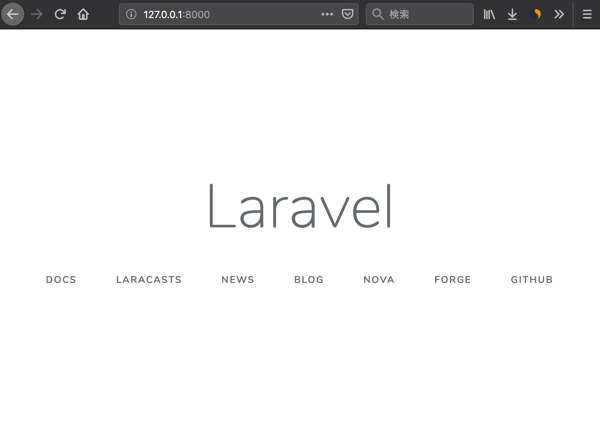
ちなみに「artisan」コマンドはLaravelで度々登場するコマンドになります。このコマンドで下記のようにLaravel本体のバージョンも確認することができます。
$ php artisan —version
Laravel Framework 5.8.26
Laravelプロジェクトフォルダの中身
インストールされたLaravelプロジェクトフォルダ(ver.5.8.*)は下記のような構成になっています。バージョンによって多少違いはありますが、どのようなものが含まれているか見ていきます。
/(プロジェクトルート)
 ┣ app
 ┣ bootstrap
 ┣ config
 ┣ database
 ┣ public
 ┣ resources
 ┣ routes
 ┣ storage
 ┣ tests
 ┣ vender
 ┣ .editorconfig
 ┣ .env
 ┣ .gitattributes
 ┣ .gitignore
 ┣ .styleci.yml
 ┣ artisan.exe
 ┣ composer.json
 ┣ composer.lock
 ┣ package.json
 ┣ phpunit.xml
 ┣ server.php
 ┗ webpack.mix.js
| app | アプリケーションの各種プログラムファイルが含まれている |
|---|
| bootstrap | アプリケーション実行時に行われる処理が含まれている |
|---|
| config | アプリケーションの各種設定ファイルが含まれている |
|---|
| database | データベースに関するプログラムファイルが含まれている |
|---|
| public | 公開用のフォルダでcssやjs、画像といった静的ファイルが含まれている |
|---|
| resources | コンパイル用の各種リソースファイルが含まれている |
|---|
| routes | ルーティングに関するプログラムファイルが含まれている |
|---|
| storage | ログファイルなどのファイル保存用のフォルダ |
|---|
| tests | ユニットテストに関するファイルが含まれている |
|---|
| vender | フレームワークの各種モジュールファイルが含まれている |
|---|
| .env・.editorconfig・.styleci.yml | プロジェクトの環境に関する設定ファイル |
|---|
| .gitattributes・.gitignore | gitに関する設定ファイル |
|---|
| artisan.exe | artisanコマンドが記録された実行ファイル |
|---|
| composer.json・composer.lock | composerに関する設定ファイル |
|---|
| package.json | npmに関する設定ファイル |
|---|
| phpunit.xml | ユニットテストに関する設定ファイル |
|---|
| server.php | サーバー起動に関する設定ファイル |
|---|
| webpack.mix.js | webpackに関する設定ファイル |
|---|
いかがでしょうか、実際の開発にはDBサーバーなども使うことが多いかと思いますので、MAMPやVagrantなどの仮想環境を併用することもあるかと思いますが、とりあえずこれでプロジェクトの開発はスタートできますね。また次の機会には仮想環境を含めた環境構築についてまとめていきたいと思います。
(参考にさせて頂いたサイト)
Laravel 5.7 インストール
