
Lightroomでもっと綺麗な桜の写真を目指すレタッチとカメラワーク(望遠・ズーム編)
今年も桜の季節がやってきましたね、一年の中でもチャンスは数日しかないこの機会に、なんとか綺麗に写真に収めたく仕事の合間をぬって撮影しに出かけてきました。今回はLightroomを使って桜の写真をより春っぽく柔らかな雰囲気になるようレタッチしていきたいと思います。
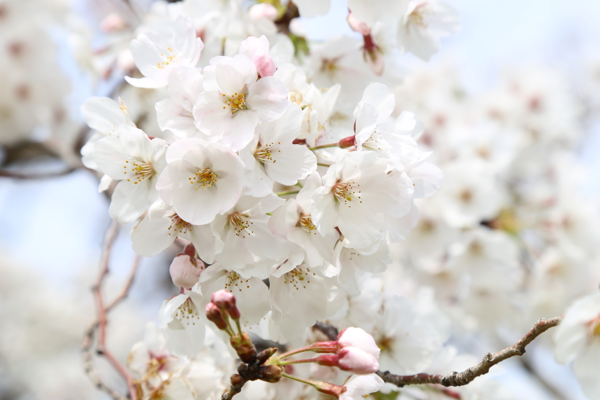
今回使った写真はこちらです。撮影した時は曇り空でしたが、望遠のズームレンズでアップで撮影し、写真全体の背景も桜が映るようにぼかしました。
 【レベル補正】
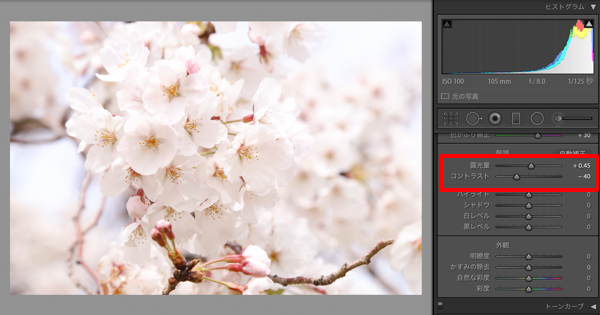
基本的に明るい方がいいので明るさ(露光量)を白トビしない程度にあげておきます、またコントラストも下げることで柔らかい印象を表現することができます。
【レベル補正】
基本的に明るい方がいいので明るさ(露光量)を白トビしない程度にあげておきます、またコントラストも下げることで柔らかい印象を表現することができます。
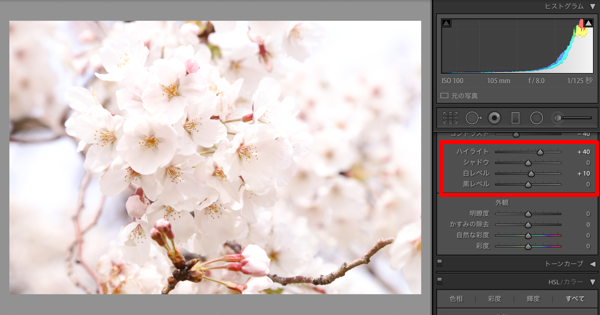
 【ハイライト・シャドウ】
桜の花の部分は白いのでハイライトをあげることで白い部分だけを強調することができます、花の部分に影がついているなどの場合には必要に応じて白レベルもあげておき、花にかかっている影を消しておきます。
【ハイライト・シャドウ】
桜の花の部分は白いのでハイライトをあげることで白い部分だけを強調することができます、花の部分に影がついているなどの場合には必要に応じて白レベルもあげておき、花にかかっている影を消しておきます。
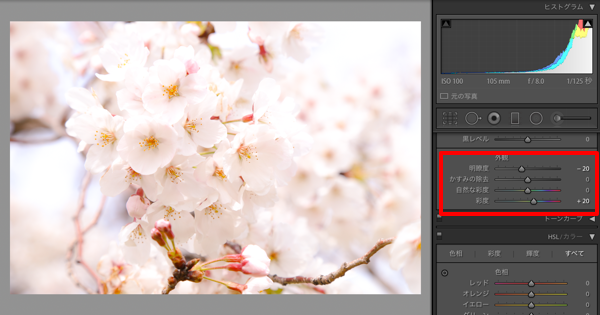
 【彩度・明瞭度】
明瞭度は少し下げておき、霞んだように見せていきます。彩度は花の色みを強調させるためにも不自然にならない程度にあげておきます。
【彩度・明瞭度】
明瞭度は少し下げておき、霞んだように見せていきます。彩度は花の色みを強調させるためにも不自然にならない程度にあげておきます。
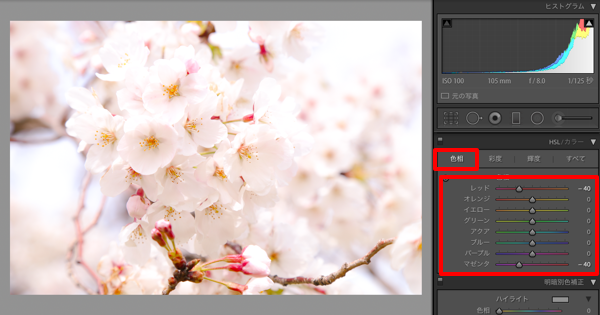
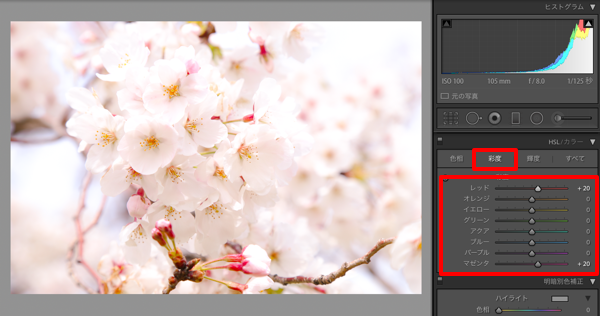
 【色調補正(色相・彩度)】
色調補正の色相では、桜に追加する色味のレッドとマゼンタを強調しておきます。そして彩度の設定でも同じくレッドとマゼンタの色みが鮮やかに映えるよう彩度もあげておきます。
【色調補正(色相・彩度)】
色調補正の色相では、桜に追加する色味のレッドとマゼンタを強調しておきます。そして彩度の設定でも同じくレッドとマゼンタの色みが鮮やかに映えるよう彩度もあげておきます。
 【ハイライト・シャドウの色調補正】
全体の色みを調整すると写真一面にピンク色のフィルターを重ねただけに見えてしまいますので、ハイライト部分のみにマゼンタの色みを足していくことで花のところだけピンクに寄せて自然に見せることができます。また、シャドウ部分が多い場合には、補色の色みを足しておきます。ハイライトとシャドウの色みが強すぎる場合には、バランスの項目で調整しておきます。
【ハイライト・シャドウの色調補正】
全体の色みを調整すると写真一面にピンク色のフィルターを重ねただけに見えてしまいますので、ハイライト部分のみにマゼンタの色みを足していくことで花のところだけピンクに寄せて自然に見せることができます。また、シャドウ部分が多い場合には、補色の色みを足しておきます。ハイライトとシャドウの色みが強すぎる場合には、バランスの項目で調整しておきます。
 【カメラ補正(レンズの歪み・変形)】
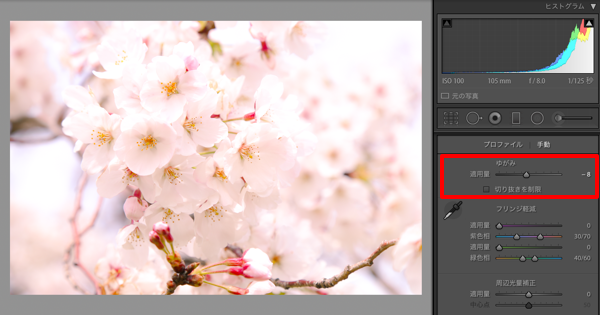
必要に応じてレンズ補正を行います。望遠レンズやズームで撮影している場合には凹レンズの特性上、中央が窪んだように写ります。そこで適宜レンズの歪みを補正しておきます。また、合わせて撮影時の撮影角度で水平方向や垂直方向、回転軸などの補正を必要に合わせて行います。
【カメラ補正(レンズの歪み・変形)】
必要に応じてレンズ補正を行います。望遠レンズやズームで撮影している場合には凹レンズの特性上、中央が窪んだように写ります。そこで適宜レンズの歪みを補正しておきます。また、合わせて撮影時の撮影角度で水平方向や垂直方向、回転軸などの補正を必要に合わせて行います。
 【周辺光量】
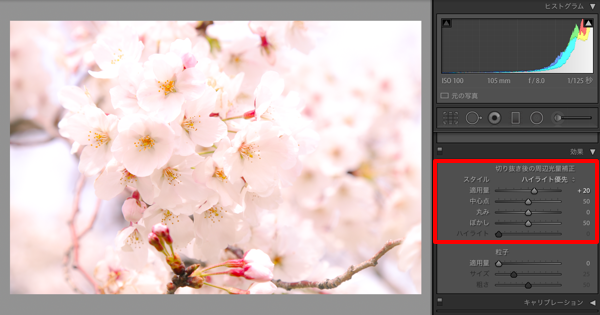
写真のイメージに合わせて周辺光量をあげて周りを明るくしておくことで、より柔らかい雰囲気を出しながらも被写体を目立たせることができます。ただしやりすぎるとしつこくなるので注意が必要です。
【周辺光量】
写真のイメージに合わせて周辺光量をあげて周りを明るくしておくことで、より柔らかい雰囲気を出しながらも被写体を目立たせることができます。ただしやりすぎるとしつこくなるので注意が必要です。
 【トリミング】
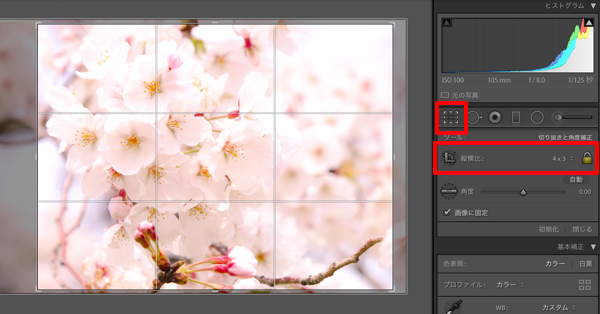
構図をイメージしながら写真をトリミングします。今回はズームで撮影しているので被写体である桜の花が強調されるよう調整しています。
【トリミング】
構図をイメージしながら写真をトリミングします。今回はズームで撮影しているので被写体である桜の花が強調されるよう調整しています。
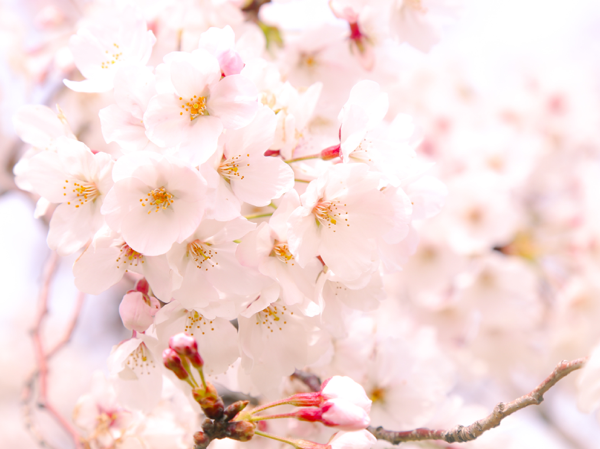
 これで桜の写真のレタッチができました!今回はこのような感じに仕上がりました。Beforeと比べて桜の色味や春らしい暖かく柔らかい雰囲気に変わっているかと思います。
今回は桜の写真をレタッチしてみました。素材に使った写真はズームで桜の花をメインに撮った写真で、全体を柔らかい印象にするというのがテーマでしたが、次回はPhotoshopを使って、青空と緑のコントラストが綺麗な写真のレタッチについてまとめていきたいと思います。
桜の撮影(曇り・ズーム)におけるカメラの設定ポイントについて
今回撮影した時は、全体的に曇り空であまり良くないコンディションでした。こんな時、背景に空を入れてしまうと桜の色と曇り空が馴染んでしまい印象が薄い写真になってしまいます。また桜の花の色も白いためやや暗く写りがちになります。このように曇り空の日には思い切って今回のようなズームで桜の花にフォーカスするような構図がオススメです。 桜の写真を一眼レフで撮る場合のポイントですが、先述の通り桜の花は白いため暗く写るのを防ぐようにしっかりと露出して明るめに撮影することが重要になります。そこでまず撮影モードはAvモード(絞り優先)で撮影するのをオススメします。状況によって臨機応変に露出補正がコントロールする必要があるためですね。マニュアルモードでは露出補正が大変面倒になります。 (参考記事) 一眼レフカメラ撮影でまずはじめに知っておきたい知識(撮影モード・フォーカス機能とRawデータ出力) 基本的にf値は標準〜開放気味のf/8〜f/6くらいで、背景をぼかしたいときは開放気味にします。シャッタースピードは自動になるので、明るさは露出補正で調整します。だいたいEV+1〜EV+2くらいあげておけば安心です。日中の場合で天気がいい場合にはISO感度も自動の場合に100〜200くらいになるのでそこまで気にしなくてもいいのではないでしょうか。 (参考記事) 【一眼レフカメラの基本設定】露出補正と測光について 【一眼レフカメラの基本設定】F値(絞り)についてLightroomで桜の写真をレタッチ
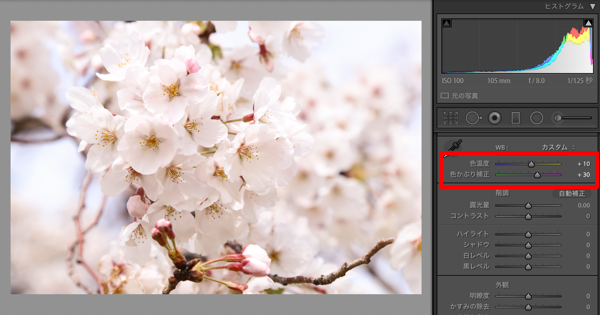
では、早速レタッチを始めていきたいと思います。Lightroomを立ち上げて写真を読み込み、現像モードに切り替えたら準備完了です。 【ホワイトバランス】 まずは色みを整えていきます。そのままですと白い色が強いので、薄いピンクになるようにしていきます。まずは色温度を黄色味が目立たない程度にあげていきます。次に色被り補正で色味が出過ぎない程度マゼンダに寄せておきます。出来るだけ自然にやりすぎないことがポイントです。
【レベル補正】
基本的に明るい方がいいので明るさ(露光量)を白トビしない程度にあげておきます、またコントラストも下げることで柔らかい印象を表現することができます。
【ハイライト・シャドウ】
桜の花の部分は白いのでハイライトをあげることで白い部分だけを強調することができます、花の部分に影がついているなどの場合には必要に応じて白レベルもあげておき、花にかかっている影を消しておきます。
【彩度・明瞭度】
明瞭度は少し下げておき、霞んだように見せていきます。彩度は花の色みを強調させるためにも不自然にならない程度にあげておきます。
【色調補正(色相・彩度)】
色調補正の色相では、桜に追加する色味のレッドとマゼンタを強調しておきます。そして彩度の設定でも同じくレッドとマゼンタの色みが鮮やかに映えるよう彩度もあげておきます。
【ハイライト・シャドウの色調補正】
全体の色みを調整すると写真一面にピンク色のフィルターを重ねただけに見えてしまいますので、ハイライト部分のみにマゼンタの色みを足していくことで花のところだけピンクに寄せて自然に見せることができます。また、シャドウ部分が多い場合には、補色の色みを足しておきます。ハイライトとシャドウの色みが強すぎる場合には、バランスの項目で調整しておきます。
【カメラ補正(レンズの歪み・変形)】
必要に応じてレンズ補正を行います。望遠レンズやズームで撮影している場合には凹レンズの特性上、中央が窪んだように写ります。そこで適宜レンズの歪みを補正しておきます。また、合わせて撮影時の撮影角度で水平方向や垂直方向、回転軸などの補正を必要に合わせて行います。
【周辺光量】
写真のイメージに合わせて周辺光量をあげて周りを明るくしておくことで、より柔らかい雰囲気を出しながらも被写体を目立たせることができます。ただしやりすぎるとしつこくなるので注意が必要です。
【トリミング】
構図をイメージしながら写真をトリミングします。今回はズームで撮影しているので被写体である桜の花が強調されるよう調整しています。
これで桜の写真のレタッチができました!今回はこのような感じに仕上がりました。Beforeと比べて桜の色味や春らしい暖かく柔らかい雰囲気に変わっているかと思います。
今回は桜の写真をレタッチしてみました。素材に使った写真はズームで桜の花をメインに撮った写真で、全体を柔らかい印象にするというのがテーマでしたが、次回はPhotoshopを使って、青空と緑のコントラストが綺麗な写真のレタッチについてまとめていきたいと思います。
