
Lightroomでもっと綺麗な夜景の写真を目指すレタッチとカメラワーク
寒い季節になると空気がクリアになり、さらにイルミネーションのイベントなども増えてくるので夜景写真を撮るのにピッタリですね。でも、実際にいざ撮影してみると夜景の写真を綺麗に見せるのは意外と難しかったりします。そこで今回はLightroomを使って、夜景写真をより綺麗に見せるレタッチをやってみたいと思います。
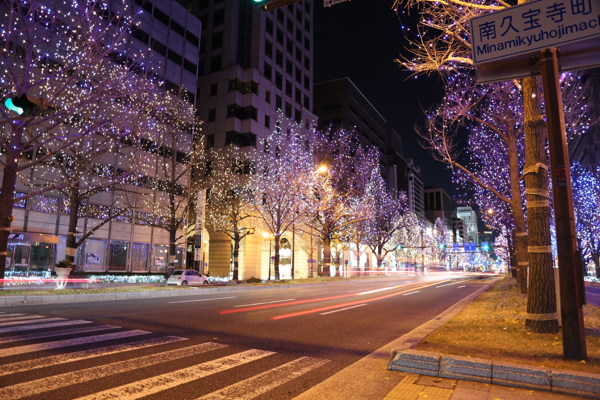
今回使用した写真はこちら。この写真は実際に現地に行って撮影してきました。すごく寒かったですね〜。。
 【レベル補正】
そして、レベル補正に進めていきます。夜景写真なので、イルミネーションを強調させるためにも、まずは明るさ(露光量)を下げておき、コントラストを強くします。撮影時点である程度綺麗に撮れている場合には少しの調整にとどめておいたほうが自然に仕上がります。
【レベル補正】
そして、レベル補正に進めていきます。夜景写真なので、イルミネーションを強調させるためにも、まずは明るさ(露光量)を下げておき、コントラストを強くします。撮影時点である程度綺麗に撮れている場合には少しの調整にとどめておいたほうが自然に仕上がります。
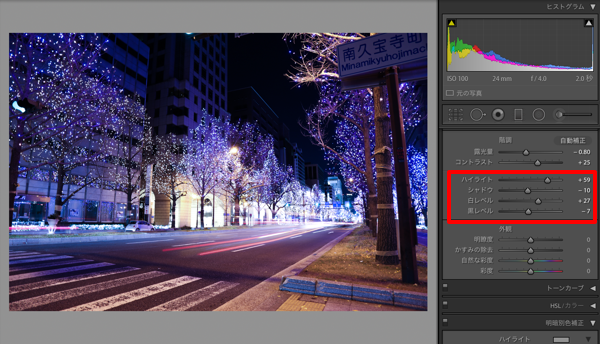
 【シャドウとハイライト】
続けて、シャドウとハイライトを調整します。光と暗闇の部分を強調させるので、ハイライトは強めに、シャドウも少し増やしておきます。写真によっては白レベルと黒レベルの調整もやっておくといいですね。
【シャドウとハイライト】
続けて、シャドウとハイライトを調整します。光と暗闇の部分を強調させるので、ハイライトは強めに、シャドウも少し増やしておきます。写真によっては白レベルと黒レベルの調整もやっておくといいですね。
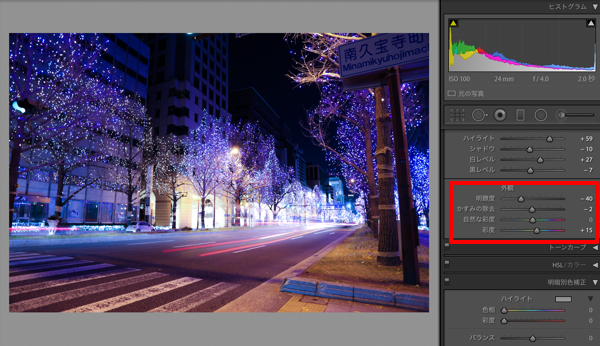
 【彩度・明瞭度】
彩度と明瞭度で大まかな補正を固めていきます。明瞭度に関しては好みもありますが、下げておくことでフワッとした印象に近づけれるので、幻想的な雰囲気を表現できます。すでにコントラストが強くなっているので明瞭度もあげすぎると不自然な感じになります。彩度はある程度あげておくことで鮮やかな写真になります。イルミネーションの色味が豊富な場合はその色味を活かすことができます。
【彩度・明瞭度】
彩度と明瞭度で大まかな補正を固めていきます。明瞭度に関しては好みもありますが、下げておくことでフワッとした印象に近づけれるので、幻想的な雰囲気を表現できます。すでにコントラストが強くなっているので明瞭度もあげすぎると不自然な感じになります。彩度はある程度あげておくことで鮮やかな写真になります。イルミネーションの色味が豊富な場合はその色味を活かすことができます。
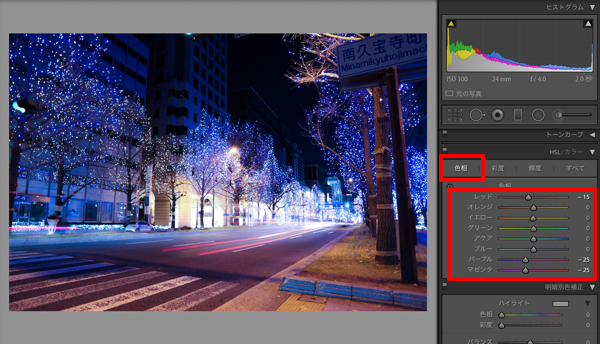
 【色調補正(色相)】
はじめに色味の細かい調整に入っていきます。まずは「色相」から。ここでは写真全体が青みのあるものになっているので赤色に近い色相を下げておきます。黄色についてはイルミネーションなど写真内で色味が存在しているので残しておきます。
【色調補正(色相)】
はじめに色味の細かい調整に入っていきます。まずは「色相」から。ここでは写真全体が青みのあるものになっているので赤色に近い色相を下げておきます。黄色についてはイルミネーションなど写真内で色味が存在しているので残しておきます。
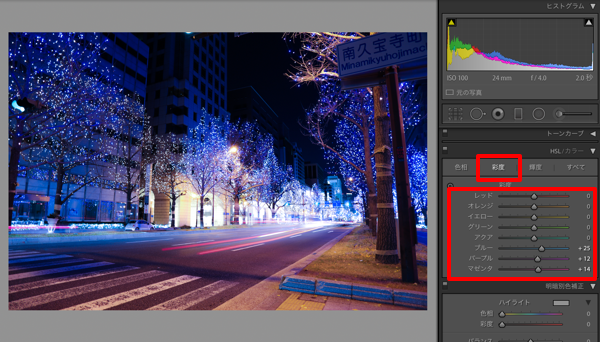
 【色調補正(彩度)】
次は色味ごとに彩度を調整していきます。すでに全体の彩度は調整済みですが、写真によっては色味ごとに調整を加えることで、より雰囲気が増してきます。夜景写真なので、全体的には暗い部分が多いかと思いますが、色味の中でも暗いものについては彩度を調整しておきます。
【色調補正(彩度)】
次は色味ごとに彩度を調整していきます。すでに全体の彩度は調整済みですが、写真によっては色味ごとに調整を加えることで、より雰囲気が増してきます。夜景写真なので、全体的には暗い部分が多いかと思いますが、色味の中でも暗いものについては彩度を調整しておきます。
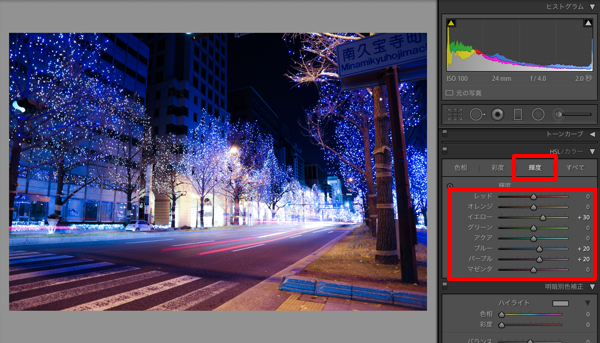
 【色調補正(輝度)】
最後に輝度を調整していきます。ここではイルミネーションで使われている色味を中心にレベルをあげておくことで、より輝き感を感じられるようにしていきます。
【色調補正(輝度)】
最後に輝度を調整していきます。ここではイルミネーションで使われている色味を中心にレベルをあげておくことで、より輝き感を感じられるようにしていきます。
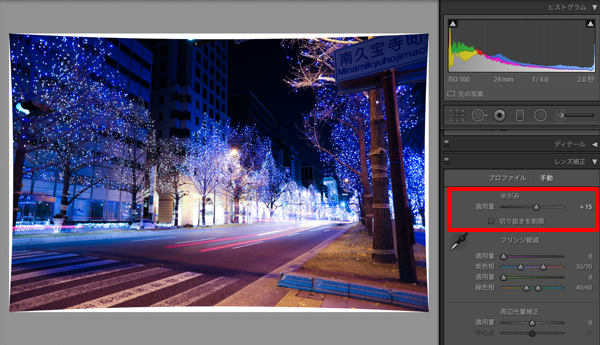
 【カメラ補正(レンズの歪み)】
ここまで色味や明るさに関して調整してきましたが、最後にカメラ撮影による補正を行なっていきます。広角レンズで撮影すると、凸レンズの特性上極端になると魚眼レンズのように中央から外側に膨張したような感じになります。そこでレンズの歪みを補正しておきます。望遠レンズの場合には逆の形になります。
【カメラ補正(レンズの歪み)】
ここまで色味や明るさに関して調整してきましたが、最後にカメラ撮影による補正を行なっていきます。広角レンズで撮影すると、凸レンズの特性上極端になると魚眼レンズのように中央から外側に膨張したような感じになります。そこでレンズの歪みを補正しておきます。望遠レンズの場合には逆の形になります。
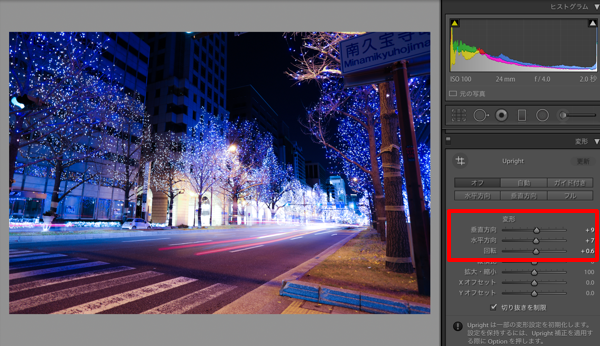
 【カメラ補正(変形)】
そして撮影時の傾きを調整していきます。三脚や一脚で固定されていても、改めて見ると微妙に傾いているケースもあるかと思います。ここでもガイドを目安に微調整を行なっておきます。細かいですが全体の見栄えを決める重要なポイントになります。
【カメラ補正(変形)】
そして撮影時の傾きを調整していきます。三脚や一脚で固定されていても、改めて見ると微妙に傾いているケースもあるかと思います。ここでもガイドを目安に微調整を行なっておきます。細かいですが全体の見栄えを決める重要なポイントになります。
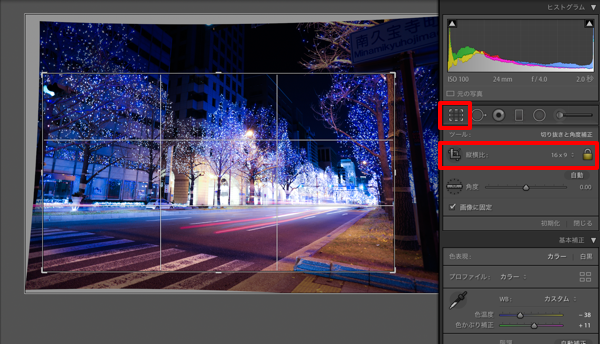
 【トリミング】
写っているものの見た目は変わらないのですが、トリミングを行うことで構図が変わり、印象も違ったものにすることができます。広角で撮影された場合にはワイドな縦横比にすることで、よりパノラマ感を演出することができます。
【トリミング】
写っているものの見た目は変わらないのですが、トリミングを行うことで構図が変わり、印象も違ったものにすることができます。広角で撮影された場合にはワイドな縦横比にすることで、よりパノラマ感を演出することができます。
 これで夜景写真のレタッチができました。今回のレタッチした写真はこちらになります。Beforeと比べてみるといかがでしょうか。
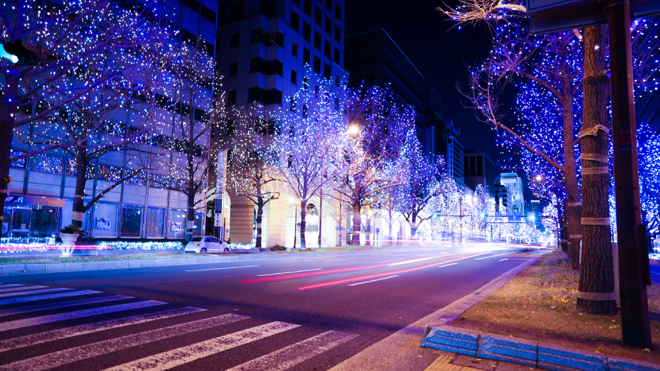
夜景写真自体も綺麗に撮影するのは少しコツがいりますが、もし綺麗に撮影できたものがあればこのように更に一手間加えることで、より魅力的でメッセージ性を持った写真が出来上がるのではないでしょうか。
夜景撮影におけるカメラの設定ポイントについて
一眼レフで夜景の写真を撮る場合に、撮影モードを全てオートや、絞り優先などの一部オートの撮影モードにしてしまうと、自動的にISO感度がかなり上がってどうしてもノイズが気になってしまいます。 (参考記事)【一眼レフカメラの基本設定】ISO感度について そこで初心者にはハードルが高いのですが、フルマニュアルの撮影モードで撮るようにしましょう。こうすることで、夜景撮影の際に重要な設定項目である、シャッタースピードやISO感度が自由に調整できるようになります。 (参考記事)一眼レフカメラ撮影でまずはじめに知っておきたい知識(撮影モード・フォーカス機能とRawデータ出力) 夜景撮影における各種設定ですが、夜間のためどうしても露光量が少なくなってしまいます。そこで、F値は全開放、シャッタースピードは3秒とたっぷり長めに、こうすることで、夜間でも明るく撮影できるようになります。明るさはこれらの設定により、ある程度確保できているので、ISO感度もたくさんあげる必要がなく、ノイズの問題も解消できます。ただし、シャッタースピードがかなり長いため、必ず三脚や一脚などで固定した状態で撮影することが必要です。手持ちでの撮影だとブレてしまいますからね。 (参考記事)【一眼レフカメラの基本設定】シャッタースピードについてLightroomで夜景写真をレタッチ
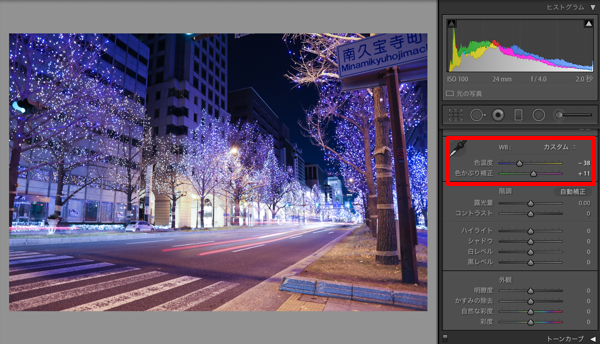
次にいよいよ撮影した写真をレタッチしていきます。Lightroomを立ち上げてレタッチする写真をインポートして、現像モードに切り替えます。 【ホワイトバランス】 編集パネルの並び順に進めると、まずはホワイトバランスを触っていきます。より冷たさや寒さを強調したいので、最初は色温度を調整していきます。青みが強く出るように色温度を下げていきます。また、色被り補正で緑みを消していきます。
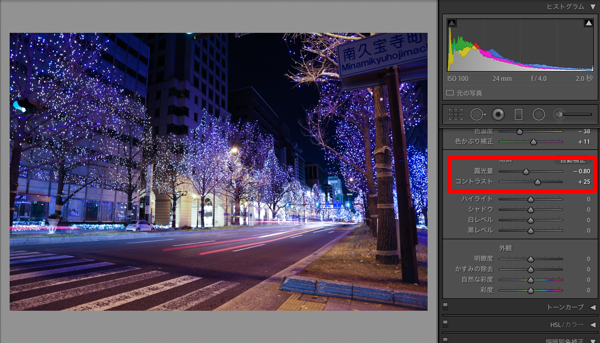
【レベル補正】
そして、レベル補正に進めていきます。夜景写真なので、イルミネーションを強調させるためにも、まずは明るさ(露光量)を下げておき、コントラストを強くします。撮影時点である程度綺麗に撮れている場合には少しの調整にとどめておいたほうが自然に仕上がります。
【シャドウとハイライト】
続けて、シャドウとハイライトを調整します。光と暗闇の部分を強調させるので、ハイライトは強めに、シャドウも少し増やしておきます。写真によっては白レベルと黒レベルの調整もやっておくといいですね。
【彩度・明瞭度】
彩度と明瞭度で大まかな補正を固めていきます。明瞭度に関しては好みもありますが、下げておくことでフワッとした印象に近づけれるので、幻想的な雰囲気を表現できます。すでにコントラストが強くなっているので明瞭度もあげすぎると不自然な感じになります。彩度はある程度あげておくことで鮮やかな写真になります。イルミネーションの色味が豊富な場合はその色味を活かすことができます。
【色調補正(色相)】
はじめに色味の細かい調整に入っていきます。まずは「色相」から。ここでは写真全体が青みのあるものになっているので赤色に近い色相を下げておきます。黄色についてはイルミネーションなど写真内で色味が存在しているので残しておきます。
【色調補正(彩度)】
次は色味ごとに彩度を調整していきます。すでに全体の彩度は調整済みですが、写真によっては色味ごとに調整を加えることで、より雰囲気が増してきます。夜景写真なので、全体的には暗い部分が多いかと思いますが、色味の中でも暗いものについては彩度を調整しておきます。
【色調補正(輝度)】
最後に輝度を調整していきます。ここではイルミネーションで使われている色味を中心にレベルをあげておくことで、より輝き感を感じられるようにしていきます。
【カメラ補正(レンズの歪み)】
ここまで色味や明るさに関して調整してきましたが、最後にカメラ撮影による補正を行なっていきます。広角レンズで撮影すると、凸レンズの特性上極端になると魚眼レンズのように中央から外側に膨張したような感じになります。そこでレンズの歪みを補正しておきます。望遠レンズの場合には逆の形になります。
【カメラ補正(変形)】
そして撮影時の傾きを調整していきます。三脚や一脚で固定されていても、改めて見ると微妙に傾いているケースもあるかと思います。ここでもガイドを目安に微調整を行なっておきます。細かいですが全体の見栄えを決める重要なポイントになります。
【トリミング】
写っているものの見た目は変わらないのですが、トリミングを行うことで構図が変わり、印象も違ったものにすることができます。広角で撮影された場合にはワイドな縦横比にすることで、よりパノラマ感を演出することができます。
これで夜景写真のレタッチができました。今回のレタッチした写真はこちらになります。Beforeと比べてみるといかがでしょうか。
夜景写真自体も綺麗に撮影するのは少しコツがいりますが、もし綺麗に撮影できたものがあればこのように更に一手間加えることで、より魅力的でメッセージ性を持った写真が出来上がるのではないでしょうか。
