
人気のチャットツール「Slack」の導入と使い方まとめ
仕事の中で、対クライアントやチームメンバー間でやりとりを行う時に近年はチャットツールが使われることが増えてきました。リクエストやレスポンスのスピード、ファイルデータの共有、さらにやりとりをエビデンスとして残しておくことができるなどメリットが多く、業務の効率化にとても役立ちます。
今回はそんなチャットツールの中でも最近人気の「Slack」と呼ばれるサービスについて、導入までの流れや使い方などをまとめていきたいと思います。
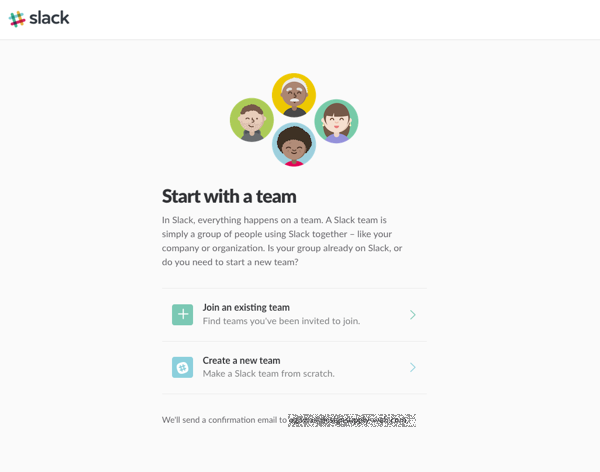
 画面が切り替わり、「チーム」呼ばれるアカウントグループを作成します。「Create a new team」を選択すると、先ほど入力したメールアドレス宛にコードが記載されたメールが届きます。
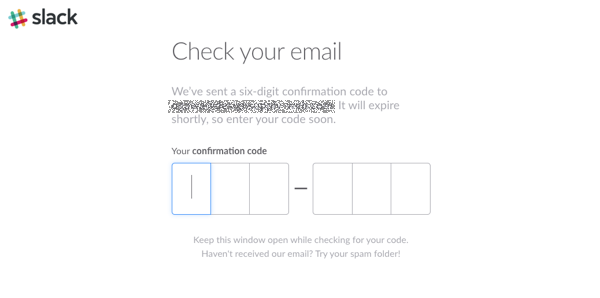
 メールに記載されているコードを入力します。
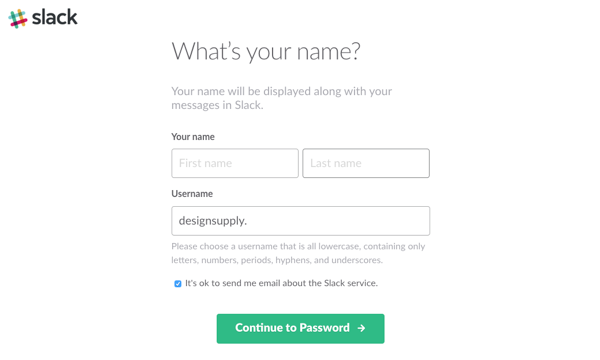
 次にユーザーの名前を設定します。個人の名前(姓名)とユーザーIDを入力して先に進みます。
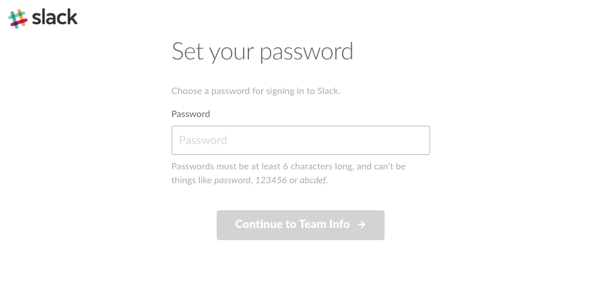
 続いてパスワードを設定します。
 そして「チーム」の情報を入力していきます。
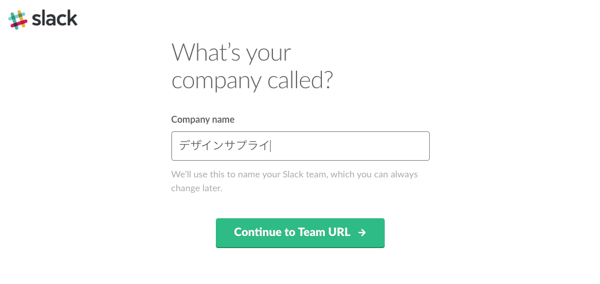
 引き続き「会社・組織名」を入力します。
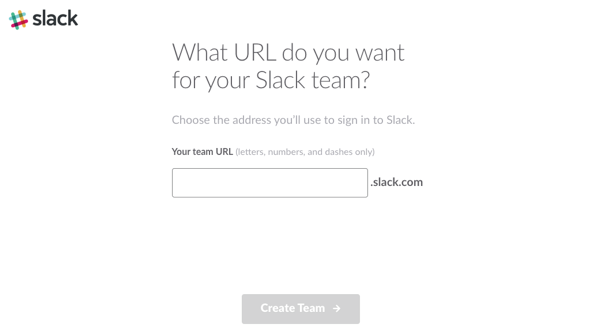
 最後にチャット画面のURLのサブドメインを設定します。これでチームが作成されます。
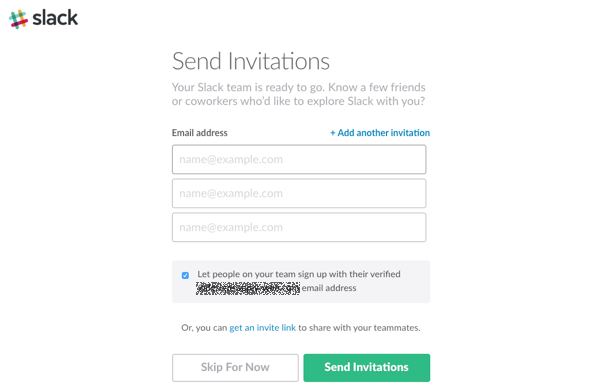
 チームが作成されたら、そのチームに参加するメンバーに招待メールを送ります。参加メンバーのメールアドレスを入力し送信します。メールを受け取ったメンバーはメールリンクからチームに承認され参加することができます。
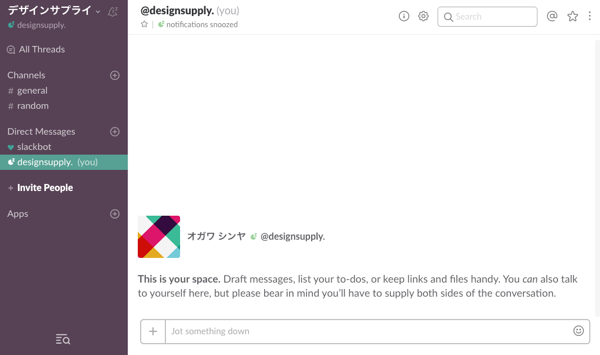
 全ての作業が終わるとチームのチャット画面トップが表示されます。
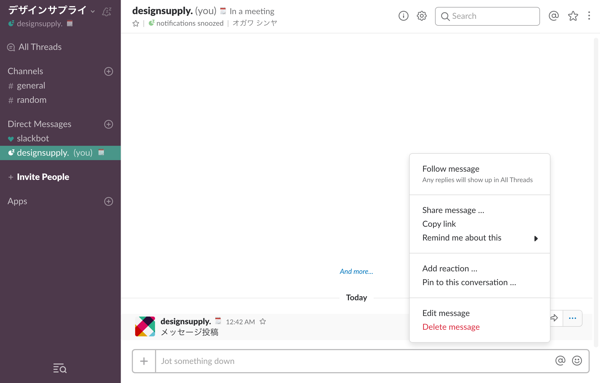
 ダイレクトメッセージの方はそれぞれにユーザーのみに直接メッセージを送ることができます。チャット内でのメッセージ投稿ですが、画面下の入力欄に直接メッセージを入力しenter keyを叩くだけですぐに投稿することができます。投稿したメッセージは後から編集や削除することも可能です。
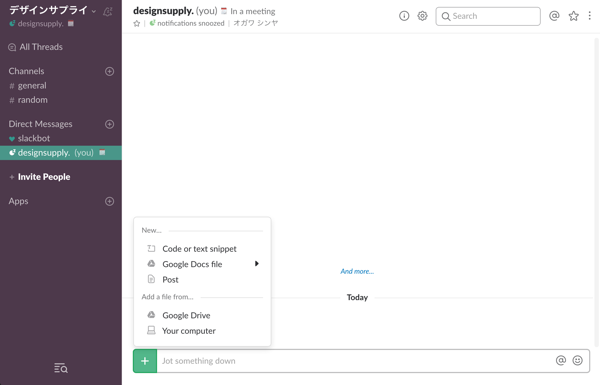
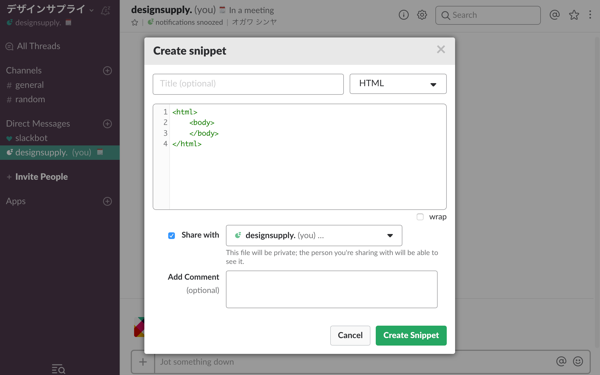
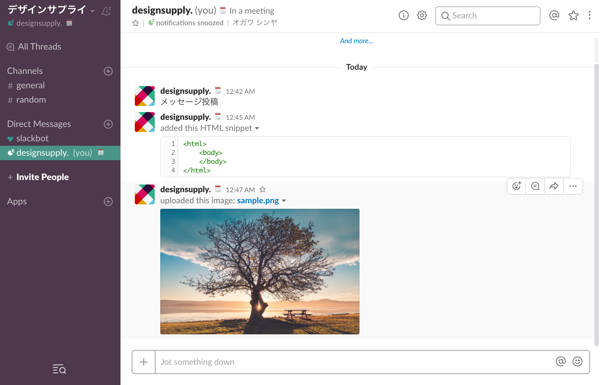
 また、入力欄の左にある+マークをクリックすると、ソースコードや添付ファイルがチャット内へ投稿できるようになります。ソースコードなんかを入力できるのはエンジニアにとってはいいですよね。
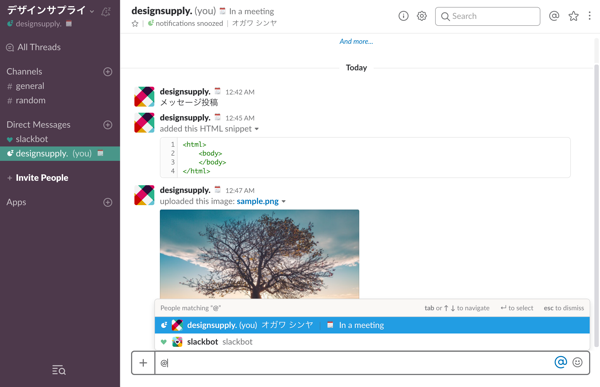
 そして右側の@はメッセージの宛先となるユーザーを選択できることができます。こちらはグループチャットでよく使う機能ですね。
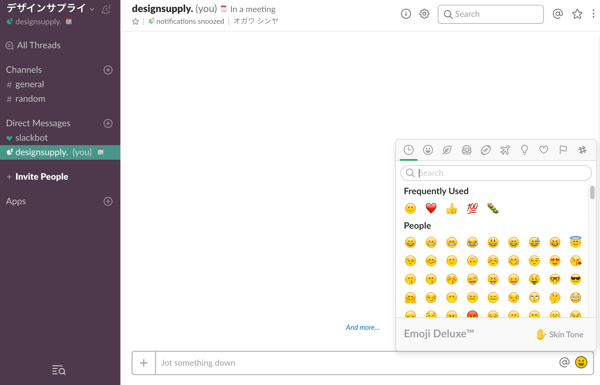
 またSlackの特長の一つに絵文字入力の機能が搭載されています。絵文字が使えることでどうしても意思疎通が難しくなりがちなチャットも、コミュニケーションが円滑に取れるようになります。
いかがでしょうか、Slackは他のチャットとは異なり、より日常の実務であれば嬉しい機能が揃っているように思います。業種問わず使えるので、業務効率化を考えている方はぜひ導入して見てはいかがでしょうか。 このほかにもいろんな機能追加や、外部システム連携など拡張性が豊富なSlackですが、そのあたりはまた別の機会にまとめていきたいと思います。
チャットツール「Slack」 とは
Slackはアメリカで生まれたチャットサービスで、主にエンジニア界隈で人気のあったチャットツールです。ブラウザ上ではもちろんのこと、モバイルやデスクトップアプリも用意されておりWindowsやMacなどのOS問わず使用できます。 実際にチャット画面を見てみると、洗練されたUIで流れてくるチャットも読みやすくシンプルですがとても使い勝手の良いのが特長です。またいろんな機能も追加することができ、利用シーンに合わせて利便性を向上させることも可能です。Slackの利用開始までの流れ
では実際にSlackの導入手順をまとめていきたいと思います。と言ってもそんなに難しいことはなくアカウントなどの情報を順番に設定していくだけです。まずはSlackのサイト(https://slack.com)へアクセスします。メールアドレスを入力し「Get Started」をクリックします。
画面が切り替わり、「チーム」呼ばれるアカウントグループを作成します。「Create a new team」を選択すると、先ほど入力したメールアドレス宛にコードが記載されたメールが届きます。
メールに記載されているコードを入力します。
次にユーザーの名前を設定します。個人の名前(姓名)とユーザーIDを入力して先に進みます。
続いてパスワードを設定します。
そして「チーム」の情報を入力していきます。
引き続き「会社・組織名」を入力します。
最後にチャット画面のURLのサブドメインを設定します。これでチームが作成されます。
チームが作成されたら、そのチームに参加するメンバーに招待メールを送ります。参加メンバーのメールアドレスを入力し送信します。メールを受け取ったメンバーはメールリンクからチームに承認され参加することができます。
全ての作業が終わるとチームのチャット画面トップが表示されます。
チャットとして使う
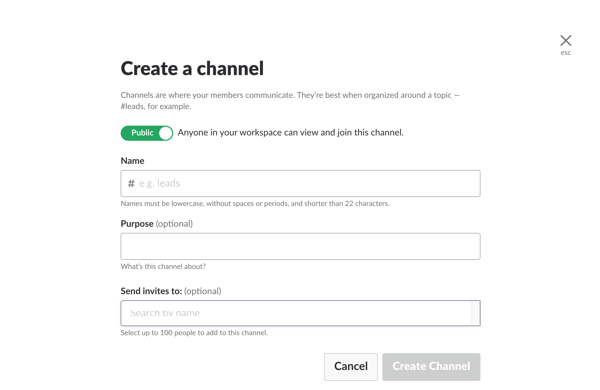
Slackはチャットごとにスレッドが分かれているのですが、大きく2つに分類されます。まず1つ目は複数人が参加するグループチャットである「Channels」と、個別ユーザーへメッセージを送る「Direct Messages」があります。それぞれ利用シーンで使い分けます。 グループチャットの「Channels」ではまず新規でスレッドを作成する必要があります。+アイコンをクリックすると新規作成ウィンドウに切り替わります。スレッド名や参加者などの情報を登録します。最初の項目では「Public」「Private」が選択でき、Publicではグループに含まれるユーザー全てがチャットに参加でき、Privateの場合はその中でも招待を送ったメンバーのみ参加できるようになります。
ダイレクトメッセージの方はそれぞれにユーザーのみに直接メッセージを送ることができます。チャット内でのメッセージ投稿ですが、画面下の入力欄に直接メッセージを入力しenter keyを叩くだけですぐに投稿することができます。投稿したメッセージは後から編集や削除することも可能です。
また、入力欄の左にある+マークをクリックすると、ソースコードや添付ファイルがチャット内へ投稿できるようになります。ソースコードなんかを入力できるのはエンジニアにとってはいいですよね。
そして右側の@はメッセージの宛先となるユーザーを選択できることができます。こちらはグループチャットでよく使う機能ですね。
またSlackの特長の一つに絵文字入力の機能が搭載されています。絵文字が使えることでどうしても意思疎通が難しくなりがちなチャットも、コミュニケーションが円滑に取れるようになります。
いかがでしょうか、Slackは他のチャットとは異なり、より日常の実務であれば嬉しい機能が揃っているように思います。業種問わず使えるので、業務効率化を考えている方はぜひ導入して見てはいかがでしょうか。 このほかにもいろんな機能追加や、外部システム連携など拡張性が豊富なSlackですが、そのあたりはまた別の機会にまとめていきたいと思います。
