ウェブサイトの常時SSL化した後に行う変更作業チェックリスト
当サイトの別記事「無料SSL証明書のLet’s EncryptでVPSサーバーの常時SSL化 」でもご紹介しましたが、近年ウェブサイトの常時SSL化は重要になってきています。この常時SSL化の作業自体はそんなに大変なものでなくすぐに終わるのですが、既にウェブサイトを運用している場合、アドレスの変更などでいろんな作業が増えてきます。
そこで、ウェブサイトの常時SSL化をした時に必要となる変更作業をまとめてみました。基本的なものから幅広くまとめていますので抜け漏れがないよう参考にしていただければと思います。
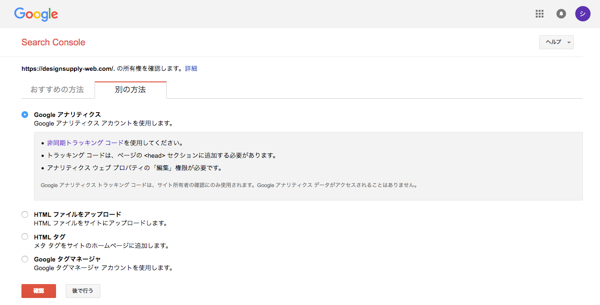
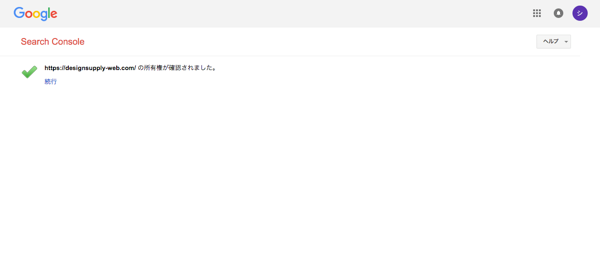
 ・作成するプロパティの所有権を確認するのですが、既にGoogleアナリティクスのアカウントが紐づいたトラッキングコードが設置されているので「Googleアナリティクスアカウントを使用」を選択し「確認」をクリックし所有権を紐付けます。
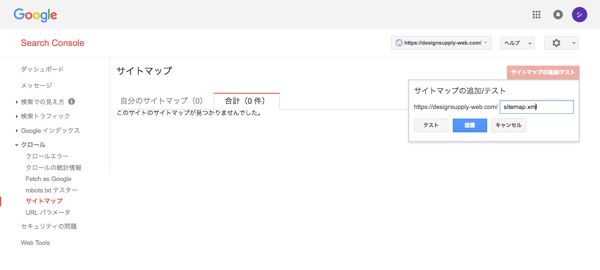
 ・引き続きサイトマップの登録を進めていきます。先ほど変更した「sitemap.xml」をあらかじめサーバーへアップロードしておきます。「クロール」→「サイトマップ」から「サイトマップの追加」をクリック、サイトマップのパスを入力し「送信」します。
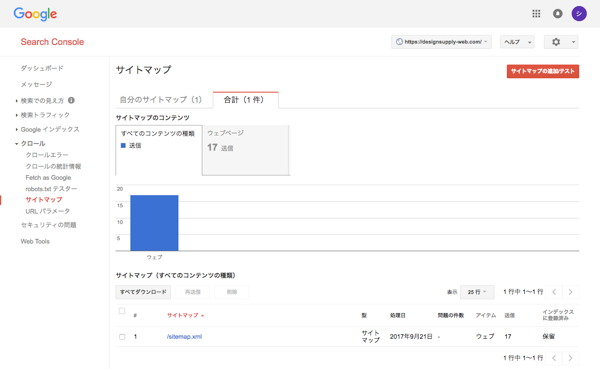
 ・サイトマップの送信後、画面を更新させると送信したサイトマップが反映されているのが確認できます。
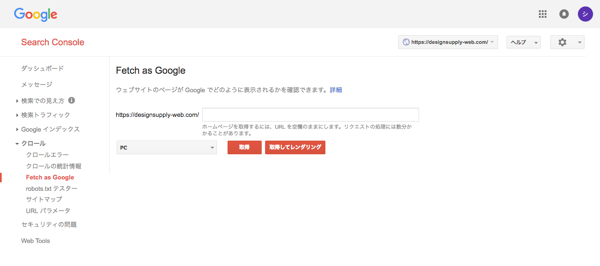
 ・最後に検索エンジンへのインデックス登録を行っていきます。「クロール」→「Fetch as Google」からサイトURLを適宜入力し、取得をクリックします。
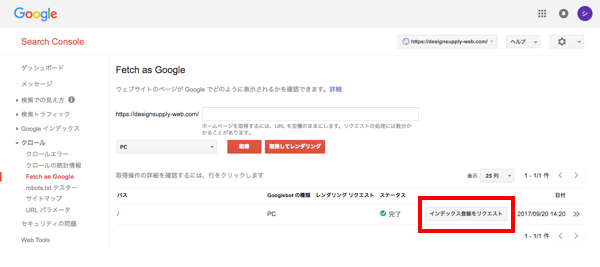
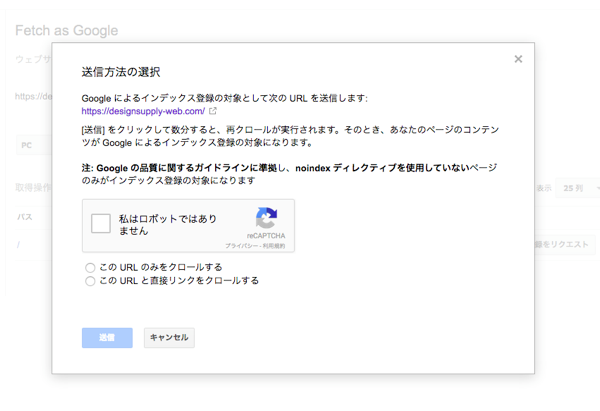
 ・取得が確認できれば「インデックス登録をリクエスト」をクリックし、表示される送信方法を選択してリクエストを送信します。あとは検索エンジンにクロールされるのを待ちます。
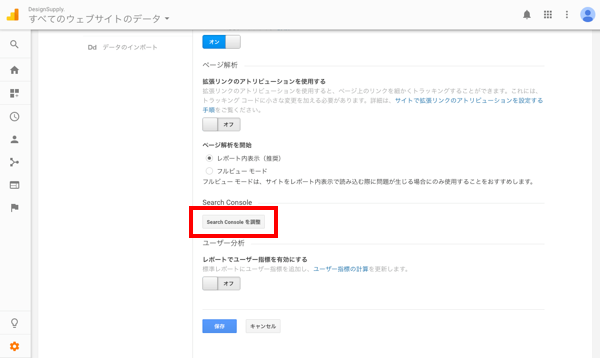
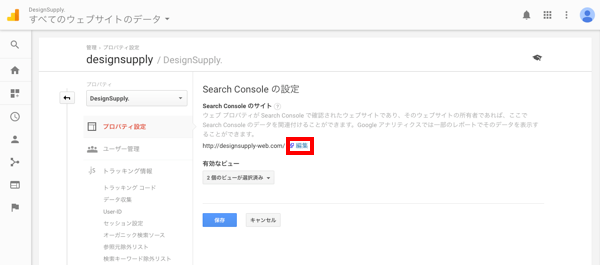
 ・そのまま下に進めていき「Serch Console」の項目で「Serch Consoleを調整」をクリックしSerch Consoleの紐付け設定を行います。URL横の「編集」リンクをクリックします。
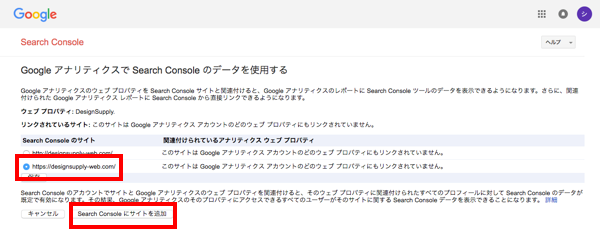
 ・サーチコンソールのページに切り替わり、アナリティクスとの紐付け設定の画面が表示されます。先ほど登録したサーチコンソールのプロパティで使用するサイトを選択し「Serch Consoleにサイトを追加」をクリックします。
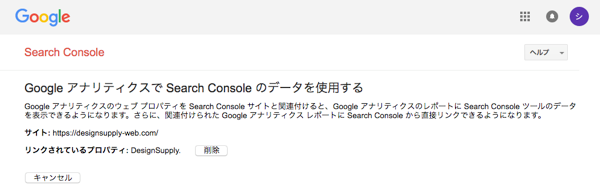
 ・サーチコンソール側で設定でGoogleアナリティクスのプロパティを確認すると、紐づいているサイトが確認できます。
ざっと挙げるとこんなところでしょうか、その他には名刺やメール署名などにも記載されている場合があると思うので忘れず変更しておきたいですね。
1. サイトデータ内のソースファイルパスの変更
ページに設置されている画像ファイルや、外部ファイルリンクのパスを変更していきます。WordPressの場合はサイトのホームURLが変数で保持されているかと思いますので、後述のサイトアドレス変更でほとんど対応できるかと思います。それで対応できない部分は直接HTMLファイルを編集していきます。 【該当する部分の例】 ・画像ファイルパス(srcの値にあるURLを変更) ・CSSファイルパス(functions.phpファイルで管理しているので直接変更) ・javascriptファイルパス(functions.phpファイルで管理しているので直接変更) ・aタグでhrefの値にあるURL ・formタグでactionの値にあるURL など、2. WordPressのサイトアドレスの変更
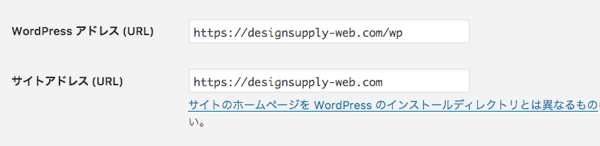
WordPressの場合、サイトのホームURLが変数で置かれているので、管理画面から一括で変更することになります。管理画面のサイドメニューにある「設定」→「一般」から以下の2箇所を変更します。 ・WordPressアドレス(URL) ・サイトアドレス(URL)
3. 投稿記事内の画像パスやリンクの変更
投稿記事に含まれるアップロードした画像ファイルのパスなども変更する必要があります。変更しなくても表示はされますが、ブラウザに警告が表示されるので必ず変更しておきます。一つひとつ変更するのはかなり大変なので、「Search Regex」などのプラグインで一括置換します。※Search Regexを使う場合、カスタム投稿に関しては変更が必要です、詳しくはこちらから4. httpからhttpsへのリダイレクト設定
.htaccessファイルやVirtualHostの設定ファイルにリダイレクトを設定します。httpでも表示させる場合は特に必要ありませんが、理由がない限りはやっておいた方が無難です。詳しくは「.htaccessを使った301リダイレクト」の記事をご覧ください。5. sitemap.xml内のアドレスの変更
この後にあるGoogleサーチコンソールの設定で必要になってくる、サイトマップ設定ファイル「sitemap.xml」にあるアドレスも変更しておきます。6. Googleサーチコンソールの登録
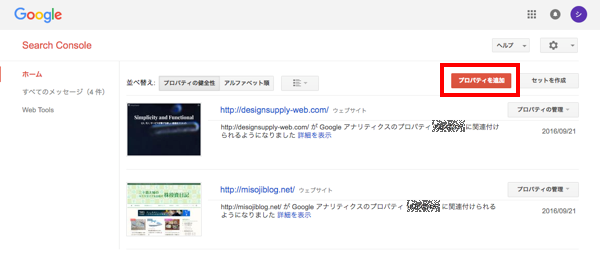
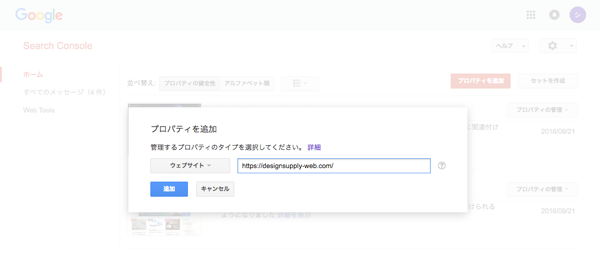
URLがhttpからhttpsに変わるので新しくプロパティを作成することになります。 ・Googleサーチコンソールにアクセスし「プロパティを追加」をクリックし、表示される入力フォームにhttpsのURLを登録します。
・作成するプロパティの所有権を確認するのですが、既にGoogleアナリティクスのアカウントが紐づいたトラッキングコードが設置されているので「Googleアナリティクスアカウントを使用」を選択し「確認」をクリックし所有権を紐付けます。
・引き続きサイトマップの登録を進めていきます。先ほど変更した「sitemap.xml」をあらかじめサーバーへアップロードしておきます。「クロール」→「サイトマップ」から「サイトマップの追加」をクリック、サイトマップのパスを入力し「送信」します。
・サイトマップの送信後、画面を更新させると送信したサイトマップが反映されているのが確認できます。
・最後に検索エンジンへのインデックス登録を行っていきます。「クロール」→「Fetch as Google」からサイトURLを適宜入力し、取得をクリックします。
・取得が確認できれば「インデックス登録をリクエスト」をクリックし、表示される送信方法を選択してリクエストを送信します。あとは検索エンジンにクロールされるのを待ちます。
7. Googleアナリティクスの再設定
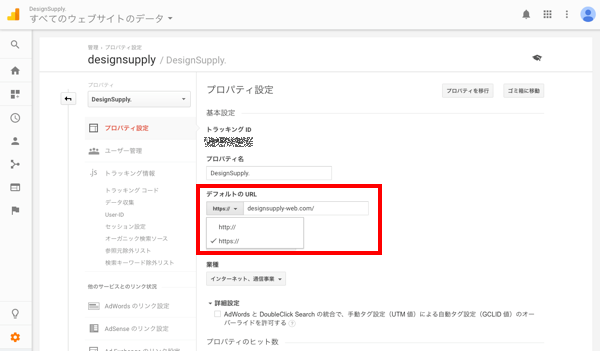
同じくURLがhttpからhttpsに変わることになるので、それに伴いアナリティクスの登録情報を変更します。下記の通り再設定を行います。 ・Googleアナリティクスにアクセスし「管理」→プロパティ項目の「プロパティ設定」で「デフォルトのURL」を「https://」に変更します。
・そのまま下に進めていき「Serch Console」の項目で「Serch Consoleを調整」をクリックしSerch Consoleの紐付け設定を行います。URL横の「編集」リンクをクリックします。
・サーチコンソールのページに切り替わり、アナリティクスとの紐付け設定の画面が表示されます。先ほど登録したサーチコンソールのプロパティで使用するサイトを選択し「Serch Consoleにサイトを追加」をクリックします。
・サーチコンソール側で設定でGoogleアナリティクスのプロパティを確認すると、紐づいているサイトが確認できます。
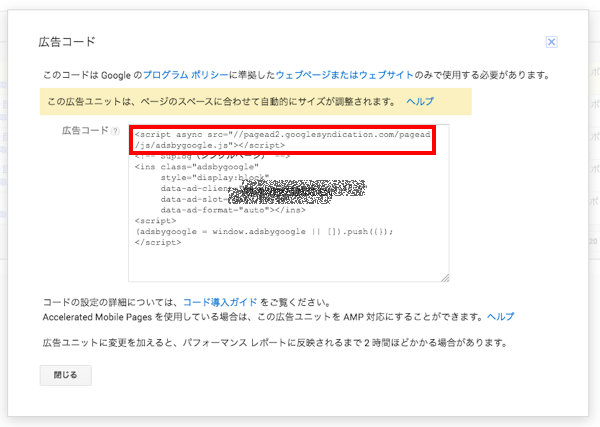
8. Googleアドセンスの埋め込みコード
アドセンスについては、埋め込みコードを確認して、script async srcの値が「https」もしくは「//」で始まっていれば大丈夫です。もし「http」で始まっている場合は適宜変更します。
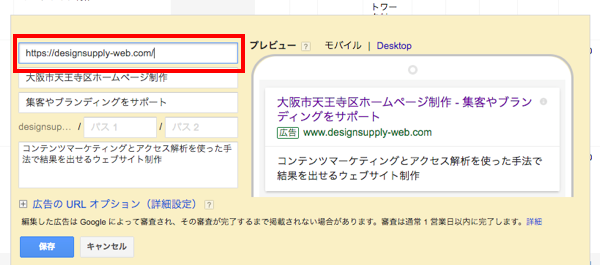
9. Googleアドワーズの登録アドレス変更
アドワーズでは広告の編集から登録アドレス入力欄に変更後のURLを入力して更新します。
10. 外部サイトのリンクアドレス変更
フェイスブックやツイッターなどの各種SNSやその他リファーラルの対象となる外部サイトに登録されているURLを変更します。この時、被リンクチェックツールなどを使うと便利です。ざっと挙げるとこんなところでしょうか、その他には名刺やメール署名などにも記載されている場合があると思うので忘れず変更しておきたいですね。
