Photoshopで使えるフィルター効果まとめ#4(ピクセレート・表現手法編)
以前の記事でも3回にわたりPhotoshopのフィルター効果についてまとめてきましたが、Photoshopにはまだまだグラフィック効果を適用できるフィルターがたくさんあります。今回も引き続き紹介していきたいと思います。今回まとめていくフィルターは「ピクセレート」と「表現手法」のフィルターになります。
(参考記事)
「Photoshopで使えるフィルター効果まとめ#1(フィルターギャラリー:アーティスティック編)」
「Photoshopで使えるフィルター効果まとめ#2(フィルターギャラリー:スケッチ・テクスチャ編)」
「Photoshopで使えるフィルター効果まとめ#3(フィルターギャラリー:ブラシストローク・表現手法・変形編)」
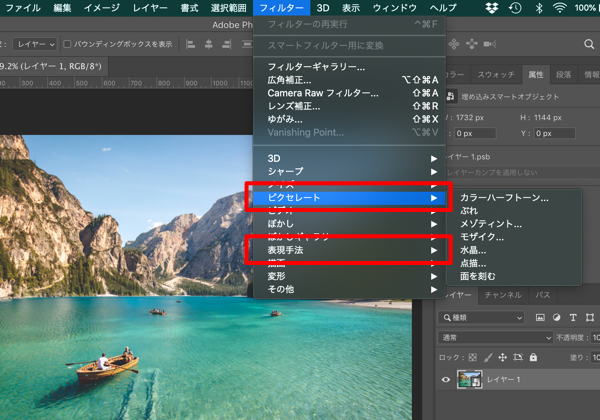
ピクセレートと表現手法のフィルターは、メニューからフィルターの選択肢の中に含まれています。そこからレイヤーに適用させる形になります。
 今回もこちらの写真をサンプルに、いろんなフィルター効果を設定していきます。フィルター効果を適用することでかなり見た目の違いが現れるかと思います。
 過去記事「Photoshopで使えるフィルター効果まとめ#2(フィルターギャラリー:スケッチ・テクスチャ編)」で紹介した「ハーフトーンパターン」と同じように、印刷物を拡大したようなハーフトーンの効果を与えます。こちらは元の写真の色味に合わせてフルカラーで表現されます。ドットの大きさや角度を調整することができます。
【ぶれ】
過去記事「Photoshopで使えるフィルター効果まとめ#2(フィルターギャラリー:スケッチ・テクスチャ編)」で紹介した「ハーフトーンパターン」と同じように、印刷物を拡大したようなハーフトーンの効果を与えます。こちらは元の写真の色味に合わせてフルカラーで表現されます。ドットの大きさや角度を調整することができます。
【ぶれ】
 手ブレのように全体に細かな動きのあるブレがついたようにぼやけた効果が付きます。ぼやけながらも輪郭はある程度くっきりと残ったようになります。
【メゾティント】
手ブレのように全体に細かな動きのあるブレがついたようにぼやけた効果が付きます。ぼやけながらも輪郭はある程度くっきりと残ったようになります。
【メゾティント】
 彩度の高いノイズがかかったような効果が与えられて、コントラストがくっきりとします。粒状の種類や度合いが調整できます。
【モザイク】
彩度の高いノイズがかかったような効果が与えられて、コントラストがくっきりとします。粒状の種類や度合いが調整できます。
【モザイク】
 写真に正方形ブロック状でモザイクの効果を与えます。モザイクの大きさなどは調整可能です。選択範囲と合わせてよく使う効果の1つですね。
【水晶】
写真に正方形ブロック状でモザイクの効果を与えます。モザイクの大きさなどは調整可能です。選択範囲と合わせてよく使う効果の1つですね。
【水晶】
 ランダムな多角形の図形が敷き詰められたポリゴン状の効果を与えます。ブロックの大きさなども調整することができます。
【点描】
ランダムな多角形の図形が敷き詰められたポリゴン状の効果を与えます。ブロックの大きさなども調整することができます。
【点描】
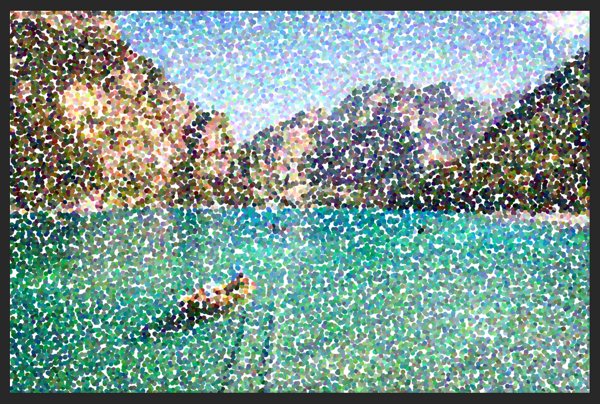 点描画のようにドットで敷き詰められたような効果を与えます。ドットのサイズなども調整することができます。
【面を刻む】
点描画のようにドットで敷き詰められたような効果を与えます。ドットのサイズなども調整することができます。
【面を刻む】
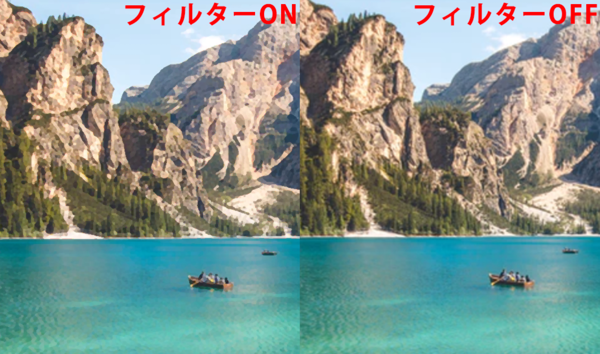 過去記事「Photoshopで使えるフィルター効果まとめ#1(フィルターギャラリー:アーティスティック編)」で紹介した「ドライブラシ」のような見た目で、輪郭部分が滑らかに削ぎ落とされ、階調数が下がったような効果を与えます。
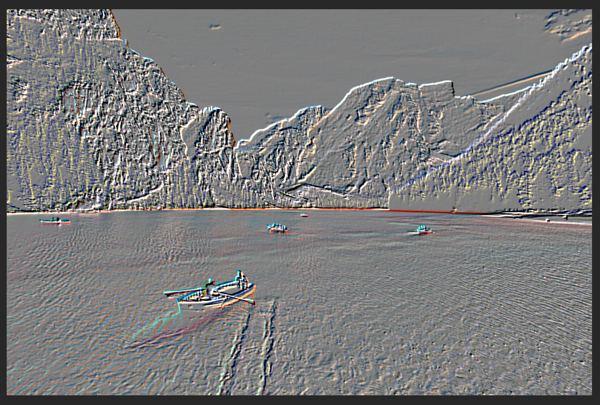 その名の通りエンボス加工が施されたような効果を与えます。グレー塗りになり、エッジの部分だけ色が付くようになります。凹凸は輪郭に沿った形で付けられて、強度なども調整できます。
【ソラリゼーション】
その名の通りエンボス加工が施されたような効果を与えます。グレー塗りになり、エッジの部分だけ色が付くようになります。凹凸は輪郭に沿った形で付けられて、強度なども調整できます。
【ソラリゼーション】
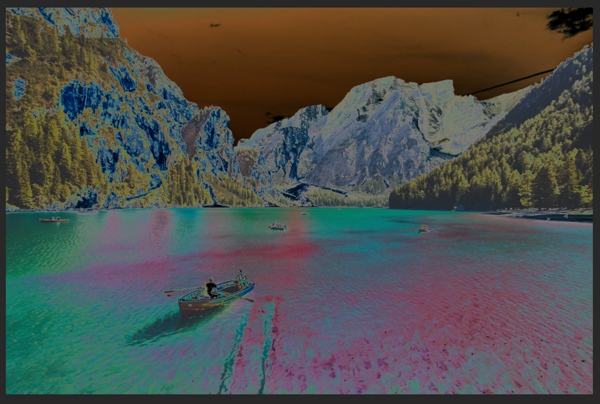 写真にネガ画像を合成したような効果を与えます。色味はちょうど混ざり合ったような見た目になります。
【押し出し】
写真にネガ画像を合成したような効果を与えます。色味はちょうど混ざり合ったような見た目になります。
【押し出し】
 写真の表面から、ブロック状に飛び出したような3Dの立体効果を与えます。立体効果は形や飛び出しの高さなどを調整できます。
【風】
写真の表面から、ブロック状に飛び出したような3Dの立体効果を与えます。立体効果は形や飛び出しの高さなどを調整できます。
【風】
 風に吹かれたような動きのついたブラー効果を与えます。水平ラインを基準にした方向で、強度なども調整することができます。
【分割】
風に吹かれたような動きのついたブラー効果を与えます。水平ラインを基準にした方向で、強度なども調整することができます。
【分割】
 写真をタイル状に分割し、ランダムに移動させて重ねたような効果を与えます。分割の細かさや動きの量なども調整できます。
【油彩】
写真をタイル状に分割し、ランダムに移動させて重ねたような効果を与えます。分割の細かさや動きの量なども調整できます。
【油彩】
 写真の輪郭に合わせて、油が混ざり合ったようなマーブル状の動きがついたような効果を与えます。こちらも動きの強度などを調整することができます。
【輪郭のトレース】
写真の輪郭に合わせて、油が混ざり合ったようなマーブル状の動きがついたような効果を与えます。こちらも動きの強度などを調整することができます。
【輪郭のトレース】
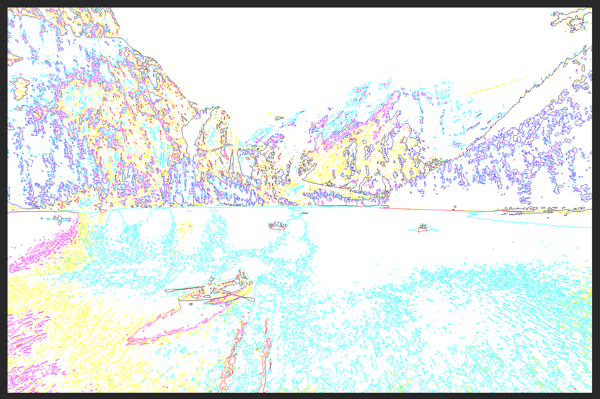 背景色の上に写真の輪郭線が描かれるように変換します。色味によって明るさの境界線を分けられています。エッジの部分だけが描かれるようになります。
【輪郭検出】
背景色の上に写真の輪郭線が描かれるように変換します。色味によって明るさの境界線を分けられています。エッジの部分だけが描かれるようになります。
【輪郭検出】
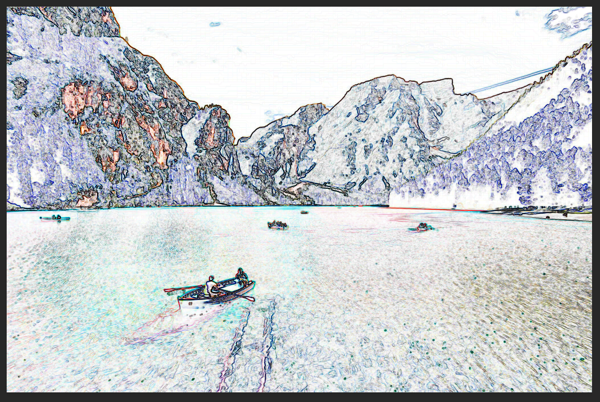 白の背景に対して写真が重なり、写真のエッジを強調させるように描かれます。輪郭線が強くなるので、ベースの写真と重ねることでコントラストがくっきりとしたイメージに仕上げることができます。
【拡散】
白の背景に対して写真が重なり、写真のエッジを強調させるように描かれます。輪郭線が強くなるので、ベースの写真と重ねることでコントラストがくっきりとしたイメージに仕上げることができます。
【拡散】
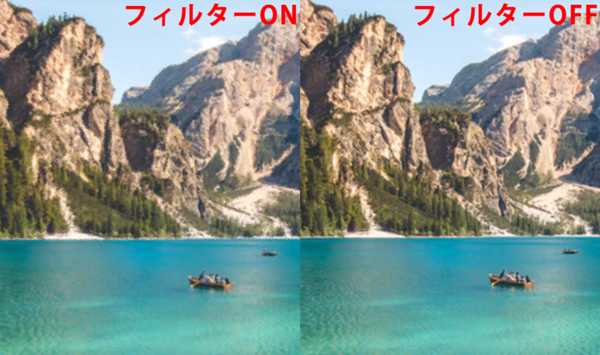 写真のピクセルが細かくランダムに動いたような効果を与えます。ちょうどノイズ状に滲んだような見た目になります。効果に加えて明るくしたり暗くしたりできます。
今回はPhotoshopに用意されている、ピクセレートと表現手法のフィルター効果についてまとめてみました。フィルター1枚で特殊効果を写真に適用できるのはとても便利で、改めてPhotoshopのすごさに気付かされますね。まだまだPhotoshopにはいろんなフィルターがあるので、別の機会に紹介していきたいと思います。
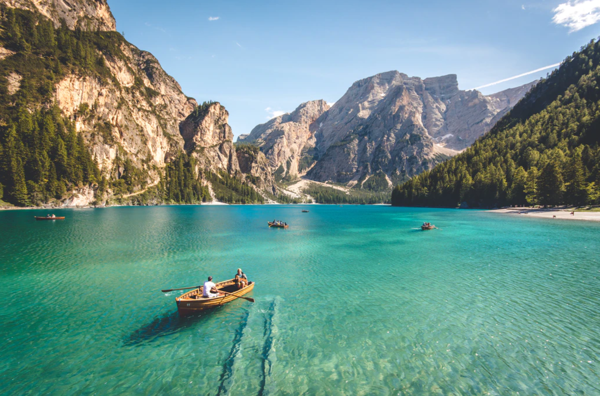
今回もこちらの写真をサンプルに、いろんなフィルター効果を設定していきます。フィルター効果を適用することでかなり見た目の違いが現れるかと思います。
ピクセレートのフィルターまとめ
ピクセレートのフィルターでは、その名の通りピクセル画素のような効果を与えることができるフィルターが揃っています。ハーフトーンやモザイク加工などはよく使われるフィルター効果ですね。 【カラーハーフトーン】
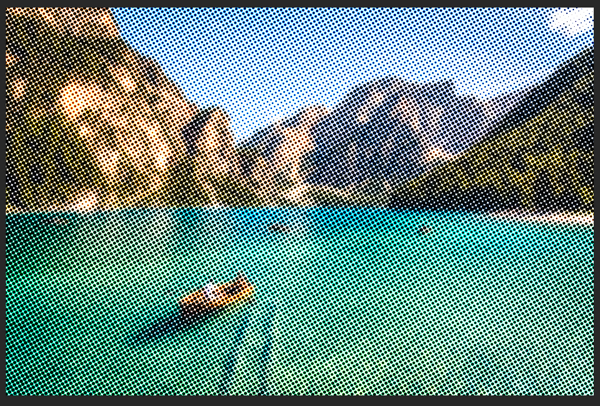
過去記事「Photoshopで使えるフィルター効果まとめ#2(フィルターギャラリー:スケッチ・テクスチャ編)」で紹介した「ハーフトーンパターン」と同じように、印刷物を拡大したようなハーフトーンの効果を与えます。こちらは元の写真の色味に合わせてフルカラーで表現されます。ドットの大きさや角度を調整することができます。
【ぶれ】
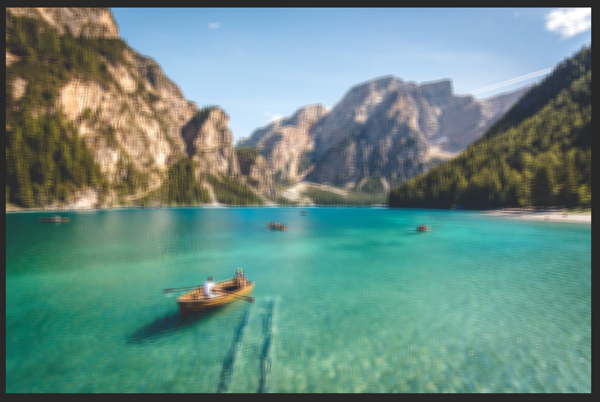
手ブレのように全体に細かな動きのあるブレがついたようにぼやけた効果が付きます。ぼやけながらも輪郭はある程度くっきりと残ったようになります。
【メゾティント】
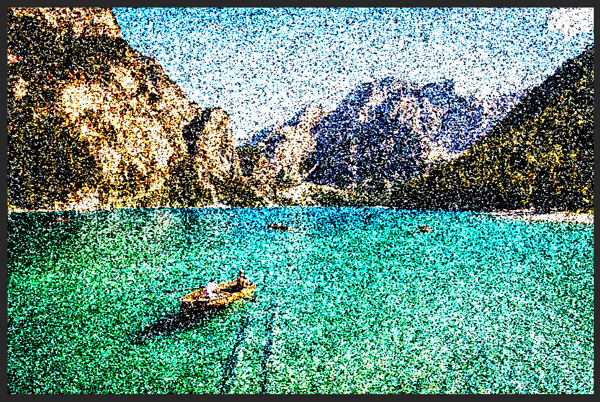
彩度の高いノイズがかかったような効果が与えられて、コントラストがくっきりとします。粒状の種類や度合いが調整できます。
【モザイク】
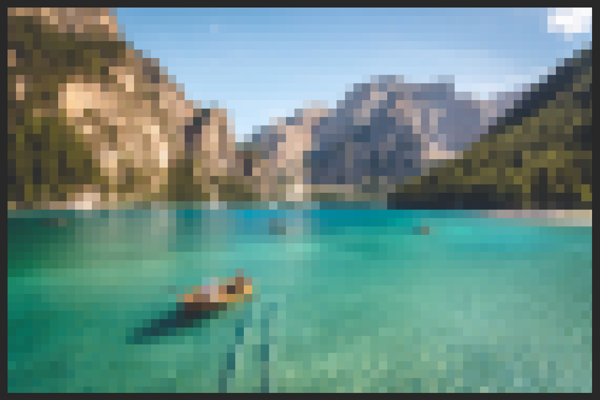
写真に正方形ブロック状でモザイクの効果を与えます。モザイクの大きさなどは調整可能です。選択範囲と合わせてよく使う効果の1つですね。
【水晶】
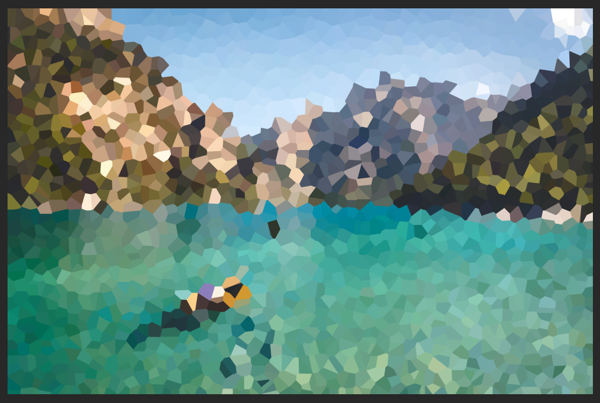
ランダムな多角形の図形が敷き詰められたポリゴン状の効果を与えます。ブロックの大きさなども調整することができます。
【点描】
点描画のようにドットで敷き詰められたような効果を与えます。ドットのサイズなども調整することができます。
【面を刻む】
過去記事「Photoshopで使えるフィルター効果まとめ#1(フィルターギャラリー:アーティスティック編)」で紹介した「ドライブラシ」のような見た目で、輪郭部分が滑らかに削ぎ落とされ、階調数が下がったような効果を与えます。
表現手法のフィルターまとめ
表現手法のフィルターには、ダイナミックな変化をつけるものから、写真をベースに特殊効果をつけたものなどバラエティに富んだフィルターが揃っています。実はフィルターギャラリーの中にも表現手法のフィルターは含まれていましたが(過去記事:Photoshopで使えるフィルター効果まとめ#3(フィルターギャラリー:ブラシストローク・表現手法・変形編)をご参考に)それ以外にも実は表現手法のフィルターが用意されています。 【エンボス】
その名の通りエンボス加工が施されたような効果を与えます。グレー塗りになり、エッジの部分だけ色が付くようになります。凹凸は輪郭に沿った形で付けられて、強度なども調整できます。
【ソラリゼーション】
写真にネガ画像を合成したような効果を与えます。色味はちょうど混ざり合ったような見た目になります。
【押し出し】
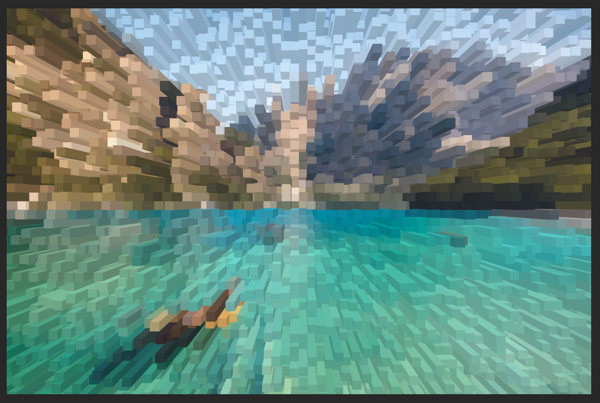
写真の表面から、ブロック状に飛び出したような3Dの立体効果を与えます。立体効果は形や飛び出しの高さなどを調整できます。
【風】
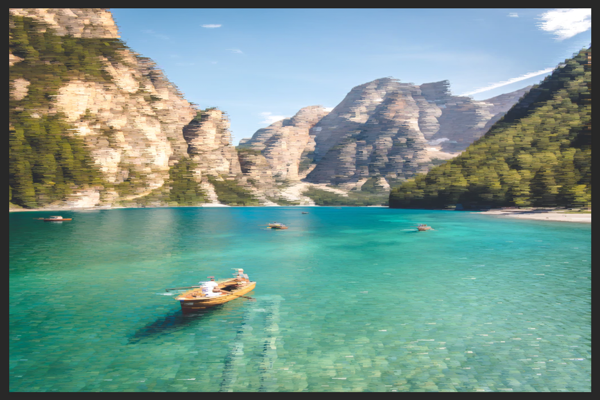
風に吹かれたような動きのついたブラー効果を与えます。水平ラインを基準にした方向で、強度なども調整することができます。
【分割】
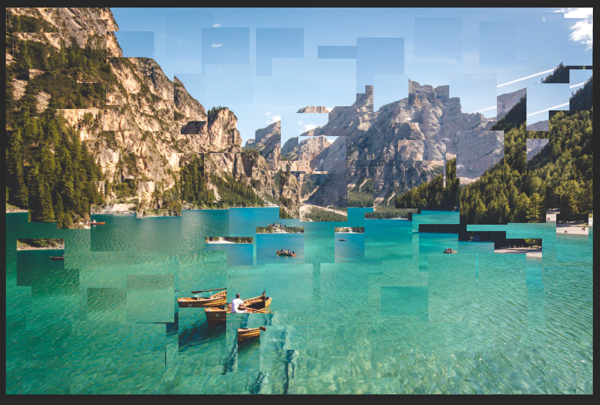
写真をタイル状に分割し、ランダムに移動させて重ねたような効果を与えます。分割の細かさや動きの量なども調整できます。
【油彩】
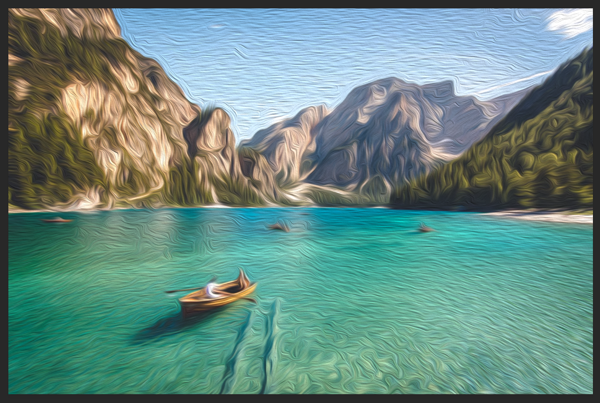
写真の輪郭に合わせて、油が混ざり合ったようなマーブル状の動きがついたような効果を与えます。こちらも動きの強度などを調整することができます。
【輪郭のトレース】
背景色の上に写真の輪郭線が描かれるように変換します。色味によって明るさの境界線を分けられています。エッジの部分だけが描かれるようになります。
【輪郭検出】
白の背景に対して写真が重なり、写真のエッジを強調させるように描かれます。輪郭線が強くなるので、ベースの写真と重ねることでコントラストがくっきりとしたイメージに仕上げることができます。
【拡散】
写真のピクセルが細かくランダムに動いたような効果を与えます。ちょうどノイズ状に滲んだような見た目になります。効果に加えて明るくしたり暗くしたりできます。
今回はPhotoshopに用意されている、ピクセレートと表現手法のフィルター効果についてまとめてみました。フィルター1枚で特殊効果を写真に適用できるのはとても便利で、改めてPhotoshopのすごさに気付かされますね。まだまだPhotoshopにはいろんなフィルターがあるので、別の機会に紹介していきたいと思います。
