Illustratorのパスアピアランス効果まとめ(ワープ・パスの変形)
前回記事「Illustratorで波線やジグザク線のデザインを作成する」ではパスのアピアランス効果を使ってジグザグや波線を作成しましたが、そのほかにもIllustratorには様々なパスアピアランス効果が用意されています。そこで今回はパスアピアランス効果をまとめていきたいと思います。
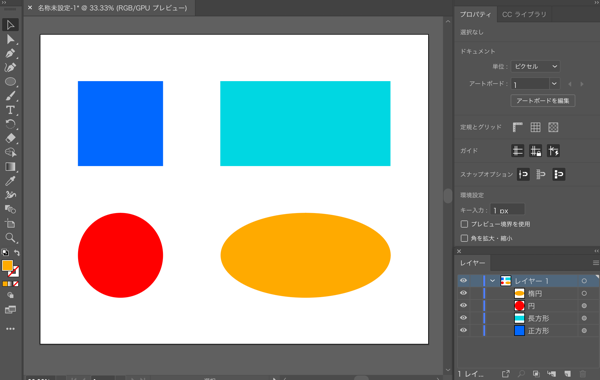
今回はサンプルの図形に正方形・長方形・円・楕円の4つの図形に同じアピアランス効果をつけて形の変化を確認したいと思います。
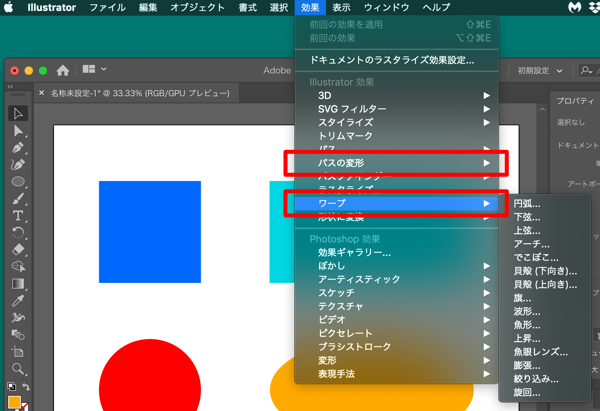
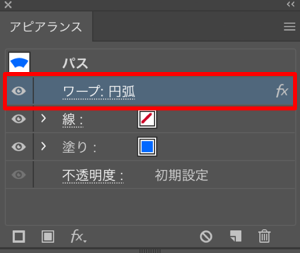
 アピアランス効果はメニューバーの「効果」から「パスの変形」あるいは「ワープ」の項目から設定することができ、設定後はアピアランスパネルで設定済みのアピアランス効果を編集することができます。
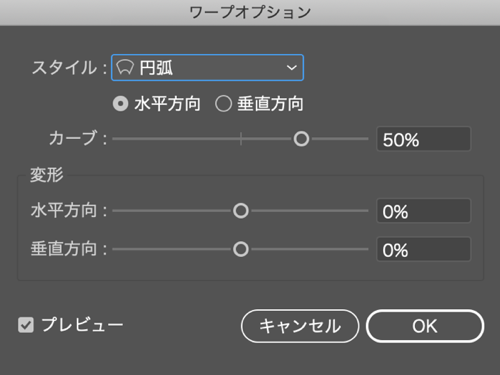 Illustratorのアピアランス効果には大きく分けて「パスの変形」と「ワープ」の2種類あり、まずはワープのアピアランス効果を見ていきます。
 下弦(水平:40%、垂直:40%)
水平方向の場合にはオブジェクトの下側が、垂直方向の場合にはオブジェクトの右側が丸く膨らみます。
下弦(水平:40%、垂直:40%)
水平方向の場合にはオブジェクトの下側が、垂直方向の場合にはオブジェクトの右側が丸く膨らみます。
 上弦(水平:40%、垂直:40%)
下弦とは逆で、水平方向の場合にはオブジェクトの上側が、垂直方向の場合にはオブジェクトの左側が丸く膨らみます。
上弦(水平:40%、垂直:40%)
下弦とは逆で、水平方向の場合にはオブジェクトの上側が、垂直方向の場合にはオブジェクトの左側が丸く膨らみます。
 アーチ(水平:40%、垂直:40%)
水平方向では上に向けて、垂直方向では左側に向けて、オブジェクトがアーチ状に変形されます。
アーチ(水平:40%、垂直:40%)
水平方向では上に向けて、垂直方向では左側に向けて、オブジェクトがアーチ状に変形されます。
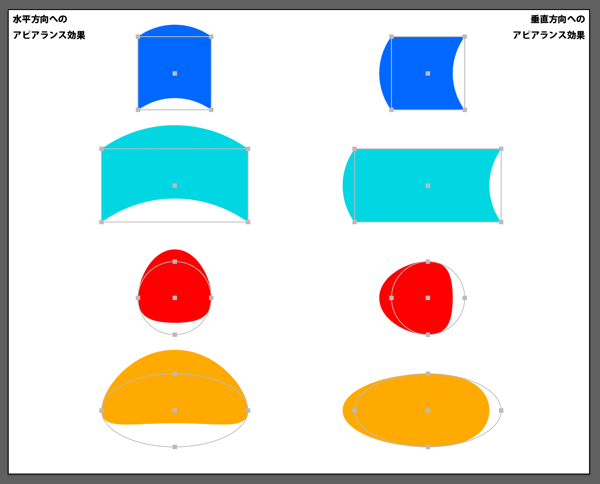 でこぼこ(水平:40%、垂直:40%)
水平方向では上下が、垂直方法では左右と、オブジェクトの両側が丸く膨らみます。下弦と上弦の効果を合わせたような感じです。
でこぼこ(水平:40%、垂直:40%)
水平方向では上下が、垂直方法では左右と、オブジェクトの両側が丸く膨らみます。下弦と上弦の効果を合わせたような感じです。
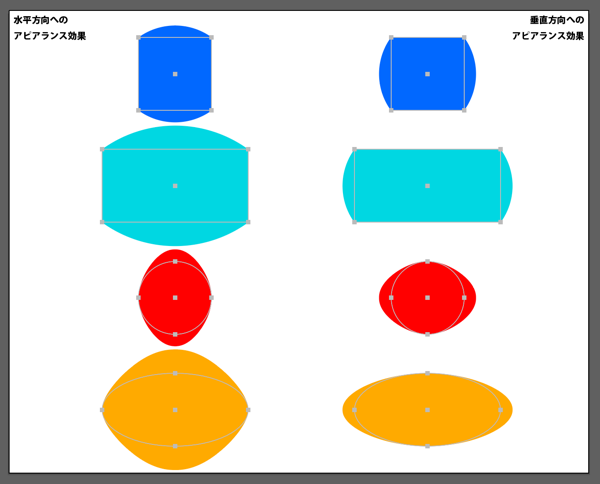 貝殻【下向き】(水平:40%、垂直:20%)
水平方向ではオブジェクトの下辺が、垂直方向ではオブジェクトの右辺が曲線になり、反対側はそのまま維持され帆立貝の形になります。
貝殻【下向き】(水平:40%、垂直:20%)
水平方向ではオブジェクトの下辺が、垂直方向ではオブジェクトの右辺が曲線になり、反対側はそのまま維持され帆立貝の形になります。
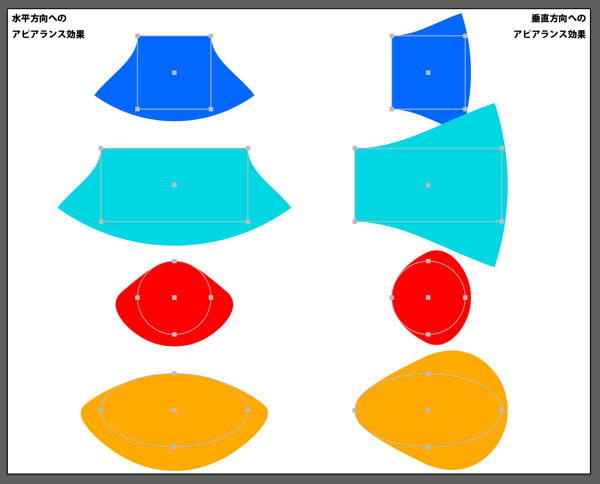 貝殻【上向き】(水平:40%、垂直:20%)
水平方向ではオブジェクトの上辺が、垂直方向ではオブジェクトの左辺が曲線になり、反対側はそのまま維持され帆立貝の形になります。
貝殻【上向き】(水平:40%、垂直:20%)
水平方向ではオブジェクトの上辺が、垂直方向ではオブジェクトの左辺が曲線になり、反対側はそのまま維持され帆立貝の形になります。
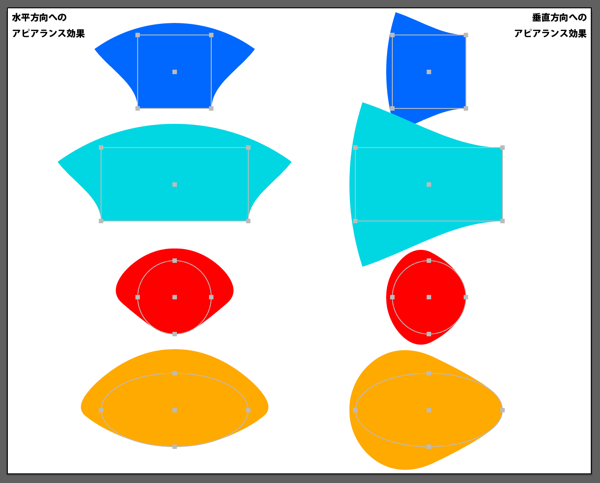 旗(水平:40%、垂直:40%)
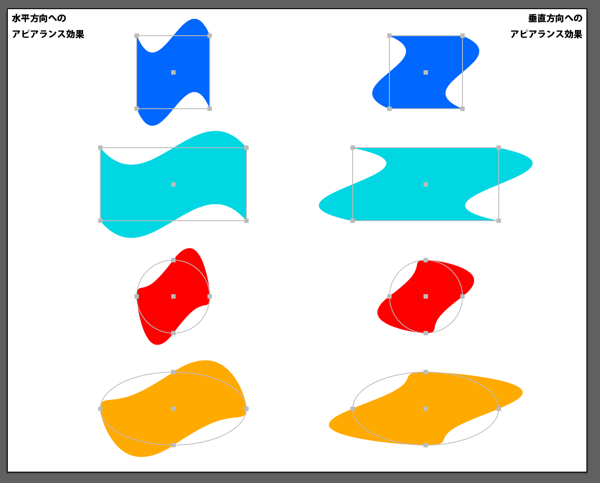
水平方向ではオブジェクトの上辺と下辺が、垂直方向ではオブジェクトの右辺と左辺がS字状になり、それに合わせてオブジェクトが変形されます。
旗(水平:40%、垂直:40%)
水平方向ではオブジェクトの上辺と下辺が、垂直方向ではオブジェクトの右辺と左辺がS字状になり、それに合わせてオブジェクトが変形されます。
 波形(水平:100%、垂直:100%)
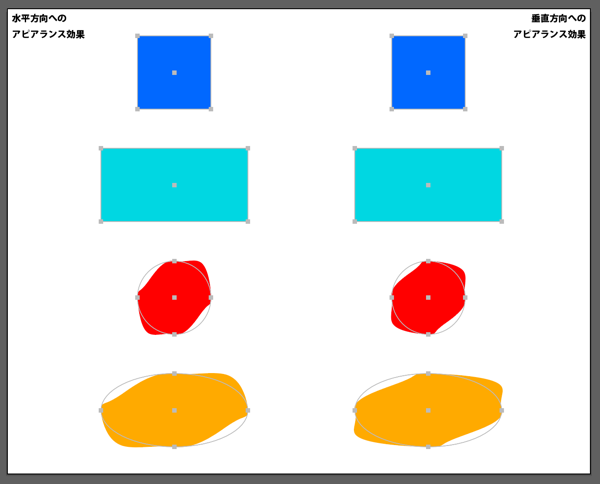
四角形では変化が確認できませんが、円形ではオブジェクトの上辺と下辺がへこむように、左辺と右辺が膨らむように波打ったようなラインに変形されます。
波形(水平:100%、垂直:100%)
四角形では変化が確認できませんが、円形ではオブジェクトの上辺と下辺がへこむように、左辺と右辺が膨らむように波打ったようなラインに変形されます。
 魚形(水平:40%、垂直:40%)
水平方向ではオブジェクトの上辺と下辺の左側が膨らみ、右側がへこむ形に、垂直方向ではオブジェクトの左辺と右辺の上側が膨らみ、下側がへこむ形に変形されます。それ以外の辺は維持され、魚のような形になります。
魚形(水平:40%、垂直:40%)
水平方向ではオブジェクトの上辺と下辺の左側が膨らみ、右側がへこむ形に、垂直方向ではオブジェクトの左辺と右辺の上側が膨らみ、下側がへこむ形に変形されます。それ以外の辺は維持され、魚のような形になります。
 上昇(水平:40%、垂直:30%)
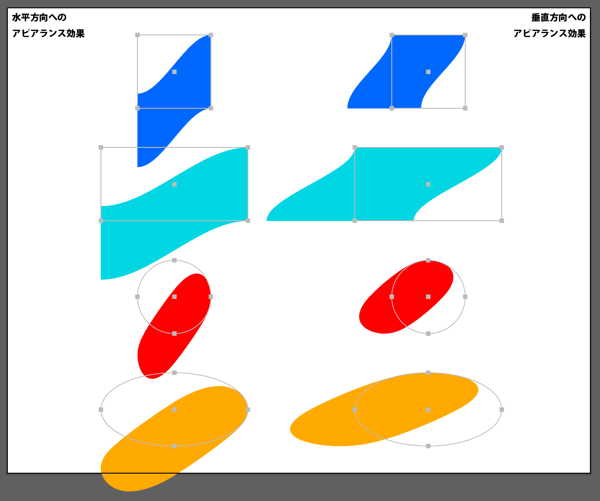
水平方向ではオブジェクトの上辺と下辺がS字曲線になり左側が下がり、垂直方向ではオブジェクトの左辺と右辺がS字曲線になり下側が左方向に移動することで平行四辺形状に変形されます。
上昇(水平:40%、垂直:30%)
水平方向ではオブジェクトの上辺と下辺がS字曲線になり左側が下がり、垂直方向ではオブジェクトの左辺と右辺がS字曲線になり下側が左方向に移動することで平行四辺形状に変形されます。
 魚眼レンズ(水平:100%、垂直:100%)
四角形では変化が確認できませんが、円形では、左上右上と左下右下の四隅が膨らみ角丸四角形のように変形されます。
魚眼レンズ(水平:100%、垂直:100%)
四角形では変化が確認できませんが、円形では、左上右上と左下右下の四隅が膨らみ角丸四角形のように変形されます。
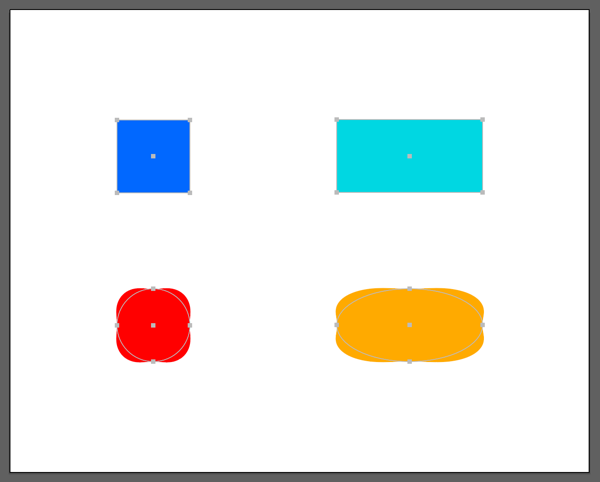 膨張(100%)
四角形の場合はオブジェクトの上下左右のすべての辺が丸く膨らみ、円形の場合は上下左右のアンカーポイント中心に山なりになるよう膨らみます。
膨張(100%)
四角形の場合はオブジェクトの上下左右のすべての辺が丸く膨らみ、円形の場合は上下左右のアンカーポイント中心に山なりになるよう膨らみます。
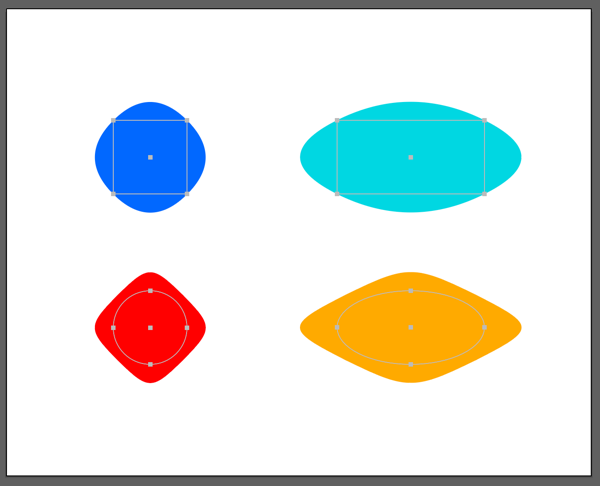 絞り込み(水平:100%、垂直:100%)
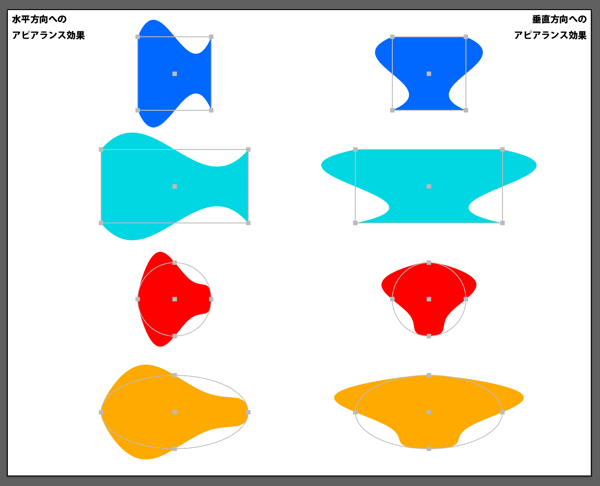
水平方向ではオブジェクトの上下が丸く膨らみ、左右が丸くへこみます。垂直方向ではオブジェクトの左右が丸く膨らみ、上下が丸くへこむように変形されます。
絞り込み(水平:100%、垂直:100%)
水平方向ではオブジェクトの上下が丸く膨らみ、左右が丸くへこみます。垂直方向ではオブジェクトの左右が丸く膨らみ、上下が丸くへこむように変形されます。
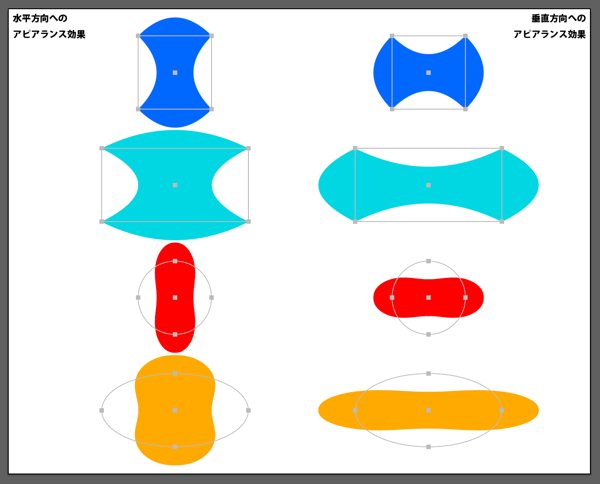 旋回(水平:100%、垂直:100%)
四角形では変化が確認できませんが、円形ではオブジェクト自体が回転するように上下左右の辺が歪んだように変形されます。
旋回(水平:100%、垂直:100%)
四角形では変化が確認できませんが、円形ではオブジェクト自体が回転するように上下左右の辺が歪んだように変形されます。
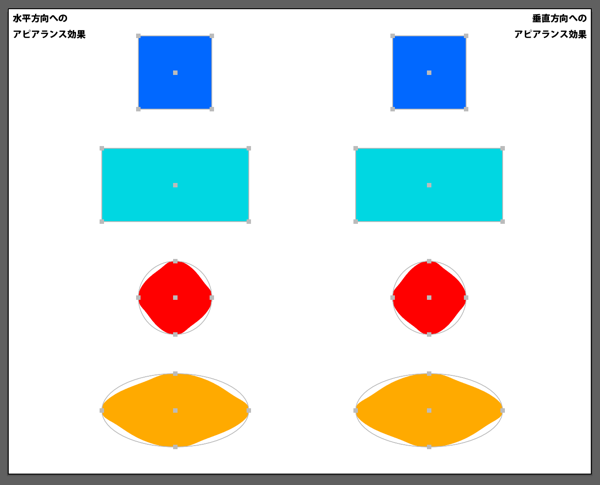
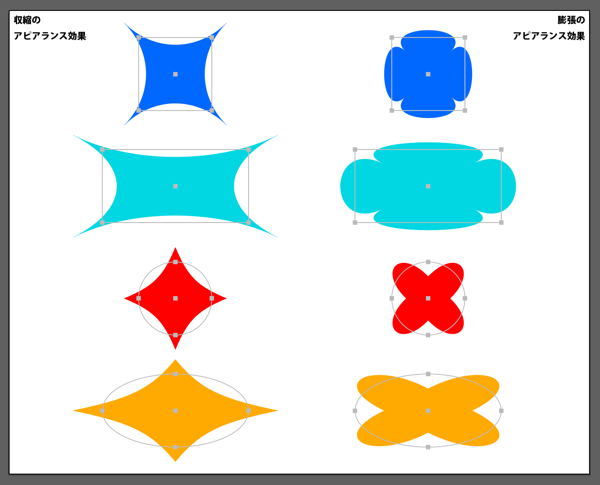
 パンク・膨張(収縮:40%、膨張:40%)
「収縮」の場合ではオブジェクトの辺の中央が曲線状にへこみ、「膨張」の場合では曲線状に膨らみます。
パンク・膨張(収縮:40%、膨張:40%)
「収縮」の場合ではオブジェクトの辺の中央が曲線状にへこみ、「膨張」の場合では曲線状に膨らみます。
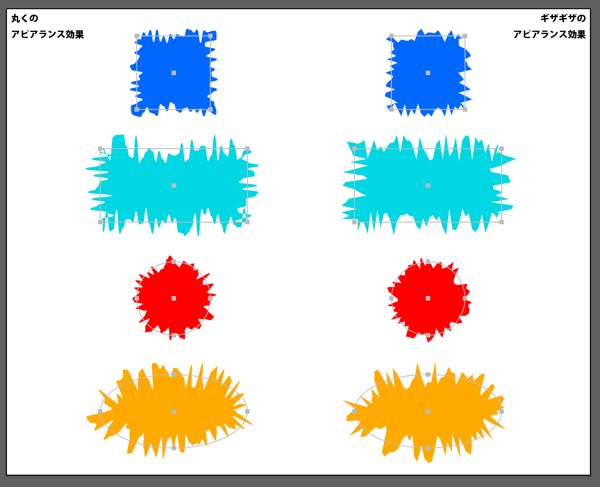
 ラフ【丸く・ギザギザ】(サイズ:10%、詳細:10/inch)
オブジェクトの周囲の辺がランダムにギザギザに変形されます。「丸く」の場合には角が丸くなり、「ギザギザ」の場合には角が鋭角な直線状になります。
ラフ【丸く・ギザギザ】(サイズ:10%、詳細:10/inch)
オブジェクトの周囲の辺がランダムにギザギザに変形されます。「丸く」の場合には角が丸くなり、「ギザギザ」の場合には角が鋭角な直線状になります。
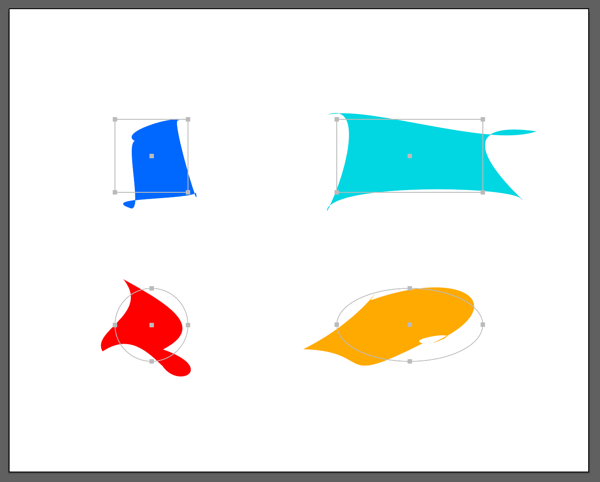
 ランダム・ひねり(水平:40%、垂直:40%)
オブジェクトがランダムに捻ったように変形されます。形は適用させるタイミングでそれぞれ異なる結果になります。
ランダム・ひねり(水平:40%、垂直:40%)
オブジェクトがランダムに捻ったように変形されます。形は適用させるタイミングでそれぞれ異なる結果になります。
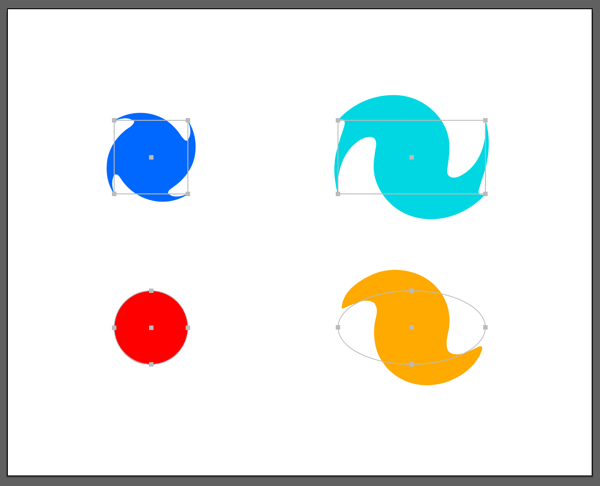
 旋回(角度:180度)
円では変化が確認できませんが、オブジェクト自体が渦を巻くように変形されます。
旋回(角度:180度)
円では変化が確認できませんが、オブジェクト自体が渦を巻くように変形されます。
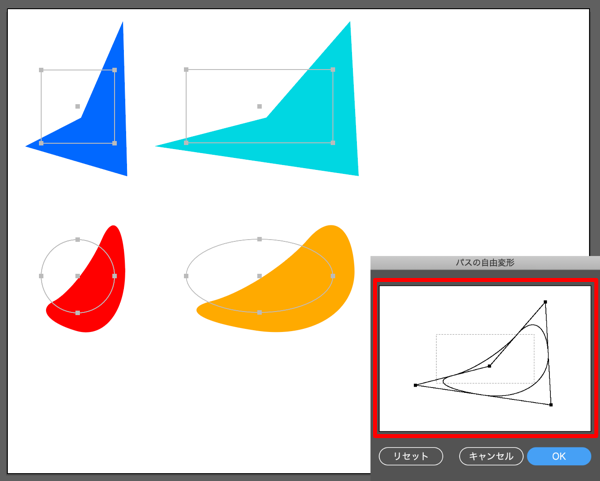
 パスの自由変形
指定した変形に合わせてオブジェクトが変形されます。アンカーポイントを移動させる形で自由に変形の指定ができます。
パスの自由変形
指定した変形に合わせてオブジェクトが変形されます。アンカーポイントを移動させる形で自由に変形の指定ができます。
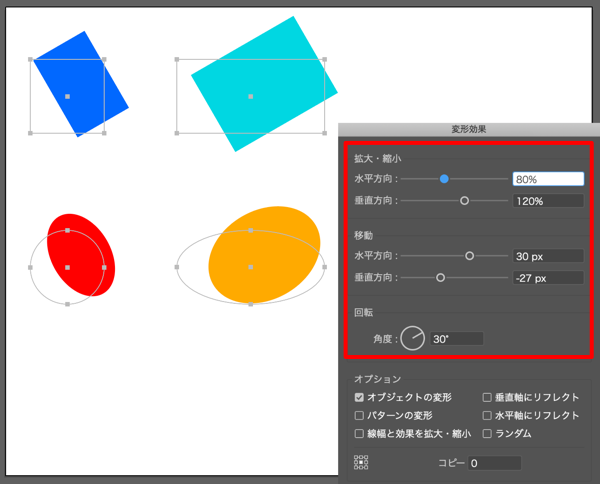
 変形効果
「大きさ」「位置」「回転」の3つの軸でそれぞれ数値に合わせてオブジェクトを変形させます。
変形効果
「大きさ」「位置」「回転」の3つの軸でそれぞれ数値に合わせてオブジェクトを変形させます。
このようにIllustratorではベクターのパス図形に対して、アピアランス効果を使って様々な形に変形することが簡単にできてしまいます。複雑な形もこれらのアピアランス効果を応用することで、正確かつ素早く作成することができます。過去記事「Illustratorで複数オブジェクトのパスファインダー操作まとめ」でも紹介した、パスファインダーの機能と合わせて使いたいですね。
アピアランス効果はメニューバーの「効果」から「パスの変形」あるいは「ワープ」の項目から設定することができ、設定後はアピアランスパネルで設定済みのアピアランス効果を編集することができます。
Illustratorのアピアランス効果には大きく分けて「パスの変形」と「ワープ」の2種類あり、まずはワープのアピアランス効果を見ていきます。
ワープのアピアランス効果
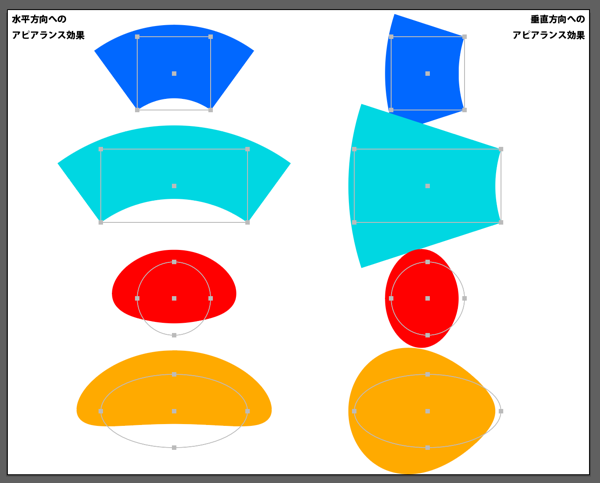
円弧(水平:40%、垂直:20%) 水平方向の場合にはオブジェクトの下部を、垂直方向の場合はオブジェクトの右側を中心に扇状に変形されます。見ての通りとなりますが、扇型の図形を作成する際には便利ですね。
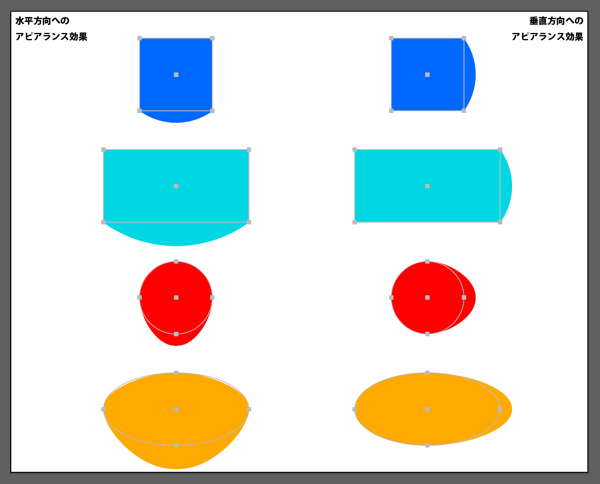
下弦(水平:40%、垂直:40%)
水平方向の場合にはオブジェクトの下側が、垂直方向の場合にはオブジェクトの右側が丸く膨らみます。
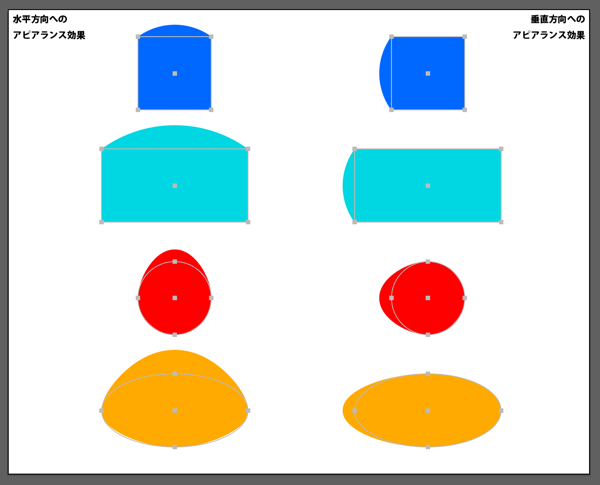
上弦(水平:40%、垂直:40%)
下弦とは逆で、水平方向の場合にはオブジェクトの上側が、垂直方向の場合にはオブジェクトの左側が丸く膨らみます。
アーチ(水平:40%、垂直:40%)
水平方向では上に向けて、垂直方向では左側に向けて、オブジェクトがアーチ状に変形されます。
でこぼこ(水平:40%、垂直:40%)
水平方向では上下が、垂直方法では左右と、オブジェクトの両側が丸く膨らみます。下弦と上弦の効果を合わせたような感じです。
貝殻【下向き】(水平:40%、垂直:20%)
水平方向ではオブジェクトの下辺が、垂直方向ではオブジェクトの右辺が曲線になり、反対側はそのまま維持され帆立貝の形になります。
貝殻【上向き】(水平:40%、垂直:20%)
水平方向ではオブジェクトの上辺が、垂直方向ではオブジェクトの左辺が曲線になり、反対側はそのまま維持され帆立貝の形になります。
旗(水平:40%、垂直:40%)
水平方向ではオブジェクトの上辺と下辺が、垂直方向ではオブジェクトの右辺と左辺がS字状になり、それに合わせてオブジェクトが変形されます。
波形(水平:100%、垂直:100%)
四角形では変化が確認できませんが、円形ではオブジェクトの上辺と下辺がへこむように、左辺と右辺が膨らむように波打ったようなラインに変形されます。
魚形(水平:40%、垂直:40%)
水平方向ではオブジェクトの上辺と下辺の左側が膨らみ、右側がへこむ形に、垂直方向ではオブジェクトの左辺と右辺の上側が膨らみ、下側がへこむ形に変形されます。それ以外の辺は維持され、魚のような形になります。
上昇(水平:40%、垂直:30%)
水平方向ではオブジェクトの上辺と下辺がS字曲線になり左側が下がり、垂直方向ではオブジェクトの左辺と右辺がS字曲線になり下側が左方向に移動することで平行四辺形状に変形されます。
魚眼レンズ(水平:100%、垂直:100%)
四角形では変化が確認できませんが、円形では、左上右上と左下右下の四隅が膨らみ角丸四角形のように変形されます。
膨張(100%)
四角形の場合はオブジェクトの上下左右のすべての辺が丸く膨らみ、円形の場合は上下左右のアンカーポイント中心に山なりになるよう膨らみます。
絞り込み(水平:100%、垂直:100%)
水平方向ではオブジェクトの上下が丸く膨らみ、左右が丸くへこみます。垂直方向ではオブジェクトの左右が丸く膨らみ、上下が丸くへこむように変形されます。
旋回(水平:100%、垂直:100%)
四角形では変化が確認できませんが、円形ではオブジェクト自体が回転するように上下左右の辺が歪んだように変形されます。
パスの変形のアピアランス効果
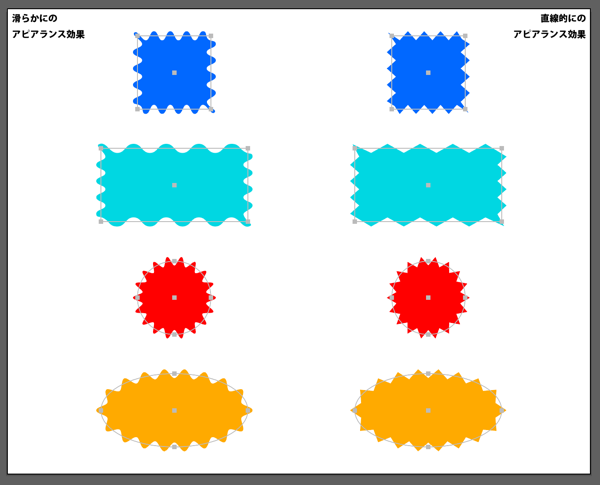
ジグザグ【滑らかに・直線的に】(大きさ:10px、折り返し:8) 「滑らかに」の場合ではオブジェクトの周囲の辺が波状に、「直線的に」の場合ではジグザグ状に変形されます。
パンク・膨張(収縮:40%、膨張:40%)
「収縮」の場合ではオブジェクトの辺の中央が曲線状にへこみ、「膨張」の場合では曲線状に膨らみます。
ラフ【丸く・ギザギザ】(サイズ:10%、詳細:10/inch)
オブジェクトの周囲の辺がランダムにギザギザに変形されます。「丸く」の場合には角が丸くなり、「ギザギザ」の場合には角が鋭角な直線状になります。
ランダム・ひねり(水平:40%、垂直:40%)
オブジェクトがランダムに捻ったように変形されます。形は適用させるタイミングでそれぞれ異なる結果になります。
旋回(角度:180度)
円では変化が確認できませんが、オブジェクト自体が渦を巻くように変形されます。
パスの自由変形
指定した変形に合わせてオブジェクトが変形されます。アンカーポイントを移動させる形で自由に変形の指定ができます。
変形効果
「大きさ」「位置」「回転」の3つの軸でそれぞれ数値に合わせてオブジェクトを変形させます。
このようにIllustratorではベクターのパス図形に対して、アピアランス効果を使って様々な形に変形することが簡単にできてしまいます。複雑な形もこれらのアピアランス効果を応用することで、正確かつ素早く作成することができます。過去記事「Illustratorで複数オブジェクトのパスファインダー操作まとめ」でも紹介した、パスファインダーの機能と合わせて使いたいですね。
