Sketchで日本語テキストを縦書きで入力する小技
普段、Webデザインの制作はSketchをベースに、ビットマップの作り込んだデザインはPhotoshopという感じで使い分けているのですが、だいたいSketchで間に合うことが多いです。ただ、こういう事が出来たらいいのにな、、と思う場面が結構あります。
そんな時はPhotoshopを使えばいいのですが、結構面倒に感じたり、意外とSketchで対応出来たりする場合もあります。今回はそんなケースでもよくある日本語テキストの縦書きをSketchで行う方法をまとめていきたいと思います。
ちなみに、前回記事「Sketchでテキスト周りの装飾をする小技(縁取り・ソリッドシャドウ)」でも便利なテクニックを紹介していますので参考に。
 その中で日本語特有の縦書きのテキスト入力にも、現在のところ対応していません。ただし全く出来ないということもなく、少し工夫をすることで意外と問題なく対応できます。
 次に「テキストボックスの幅を1文字分まで縮小」していきます。実際にやってみるとすぐにわかりますが、テキストボックスの幅を1文字分の幅まで縮めることで縦書きで入力されたように見せる事が出来ます。
 ですので、文字間のスペース(カーニング)はラインハイトの数値を変更することで調整可能です。
いかがでしょうか、文字数が多い長文では少し気合いが必要ですが、2〜3行のキャッチコピーなどはこの方法で十分対応可能かと思います。ぜひ試してみてください!
Sketchでは縦書きのテキストエリア入力に未対応
SketchはもともとUIデザインに特化したデザインツールで、海外のアプリケーションということもあり、日本語フォントや文字組への対応はPhotoshopと比べるとまだそこまで充実していないという現状です。
その中で日本語特有の縦書きのテキスト入力にも、現在のところ対応していません。ただし全く出来ないということもなく、少し工夫をすることで意外と問題なく対応できます。
Sketchで縦書きテキストを実現する
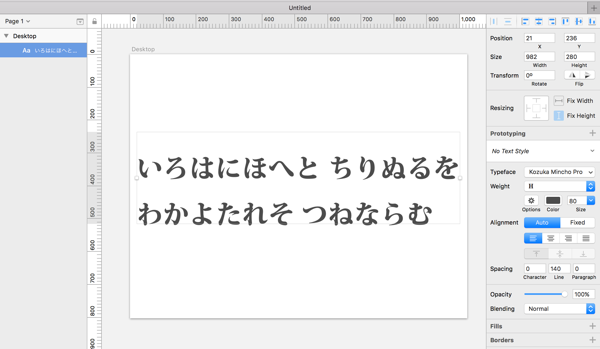
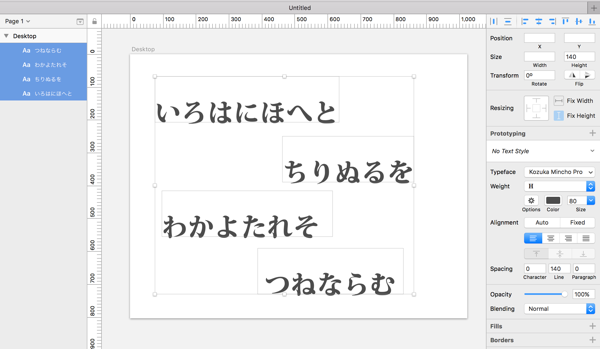
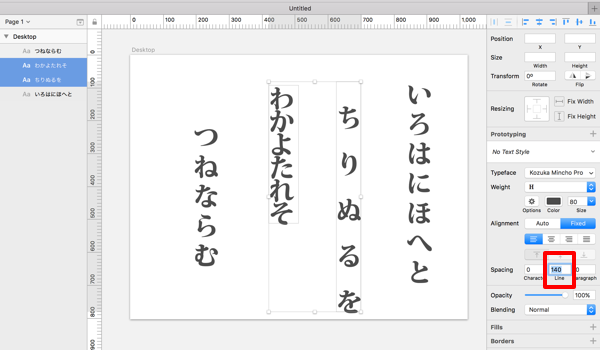
その方法ですが、大事なポイントが2つあります。まずは「一行ごとにテキスト文章を分ける」ことです。縦書きにした時に複数行にわたる場合は、あらかじめ文章を一行ごとに分けておきます。
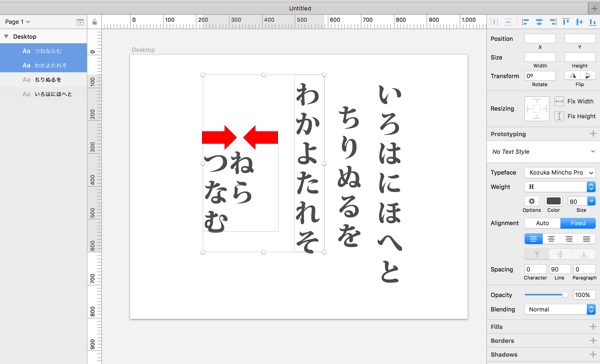
次に「テキストボックスの幅を1文字分まで縮小」していきます。実際にやってみるとすぐにわかりますが、テキストボックスの幅を1文字分の幅まで縮めることで縦書きで入力されたように見せる事が出来ます。
ですので、文字間のスペース(カーニング)はラインハイトの数値を変更することで調整可能です。
いかがでしょうか、文字数が多い長文では少し気合いが必要ですが、2〜3行のキャッチコピーなどはこの方法で十分対応可能かと思います。ぜひ試してみてください!
