
Photoshopでの画像切り抜きに使うテクニックについて
デザイン制作をする上で、画像素材を切り抜いて加工するシーンは多々ありますよね。人物や商品などをフォーカスして見せたい時は効果的な表現になります。ただ意外と手間だったり、切り抜きがうまくできていない場合は少し目立ってしまうのも事実です。今回はPhotoshopを使って画像切り抜きに使うテクニックについてまとめていきたいと思います。
基本的に画像を切り抜く場合には、一度切り抜く部分を選択範囲で指定することになります。その選択範囲の指定方法はいくつかあり、それぞれ切り抜く対象によって適したものを選択すると作業がより効率化されます。今回は切り抜く対象がどんなものかも見ながら進めていきたいと思います。
 パスウィンドウから先ほど描いた作業用パスから、「パスを選択範囲として読み込む」をクリックし選択範囲を作成します。この状態だと対象物以外が選択されている状態なので、選択範囲 → 選択範囲を反転 を忘れないように注意します。
 選択範囲のしきい値などはブラシの硬さを調整します。また選択範囲の追加や削除も自由に調整できます。
 選択範囲の基準となるしきい値は「許容値」の数値を調整します。数値を上げると選択範囲の基準が厳密になります。
 許容量などを調整しながら、サムネイル上で切り抜く基準となる部分を選択すると、選択した色の部分が基準となる選択範囲が作成されます。
上記の方法などで選択範囲を指定し切り抜きを行いますが、いくつか注意点やポイントを下記にまとめていますので合わせることで、より効率よく細部まで綺麗に仕上げることができます。
許容量などを調整しながら、サムネイル上で切り抜く基準となる部分を選択すると、選択した色の部分が基準となる選択範囲が作成されます。
上記の方法などで選択範囲を指定し切り抜きを行いますが、いくつか注意点やポイントを下記にまとめていますので合わせることで、より効率よく細部まで綺麗に仕上げることができます。
 そしてそのチャンネルを複製し、イメージ → 色調補正 → レベル補正 でコントラストを上げていきます。
 この時に選択する部分をブラシツールで直接塗ってしまえばこの後の選択が早くなります。そして、コントラストが上がったレイヤーを選択ツールで選択していきます。
 切り抜き後に再度調整する場合にはマスクを選択し、ブラシツールで調整します。黒のブラシでなぞった部分はマスクがかかり隠れます。白のブラシを使うとマスクが消され表示されるようになります。
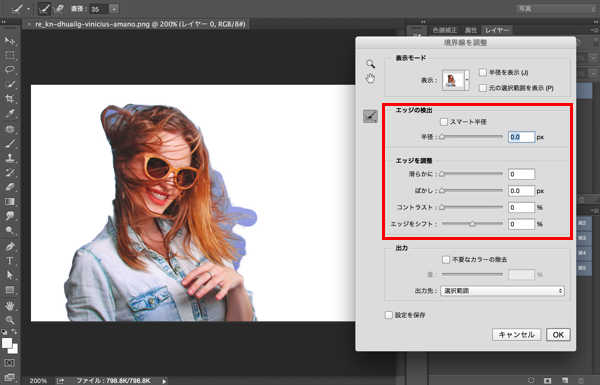 境界線を調整ウィンドウが表示されるので、各設定で微調整を行います。人物の髪などの境界線が曖昧で複雑な場合はさらに「半径調整ツール」を使って微調整していきます。
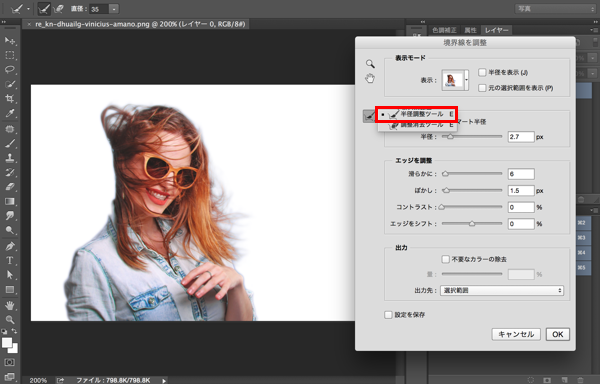 少し手間はかかりますが複雑なものを切り抜く場合はこのような方法を使うことがポイントになります。
特に人物モデルの髪の毛を切り抜く場合や、背景との境界が曖昧な場合には細部の調整なども必要になってきますので役立ちます。
少し手間はかかりますが複雑なものを切り抜く場合はこのような方法を使うことがポイントになります。
特に人物モデルの髪の毛を切り抜く場合や、背景との境界が曖昧な場合には細部の調整なども必要になってきますので役立ちます。
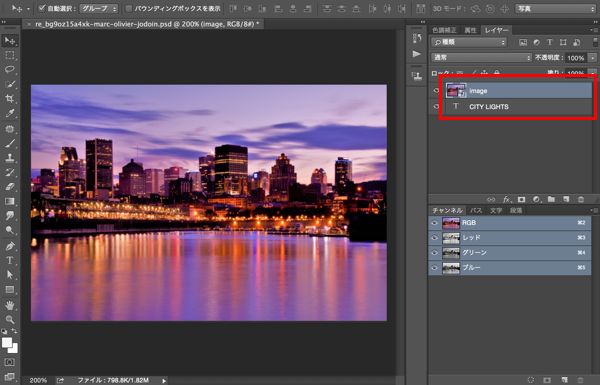
 次に切り抜かれるレイヤーをテキストの前面に配置します。
 前面レイヤーでクリッピングマスクを作成すると、前面レイヤーが作成したテキストの形に切り抜かれます。
 デザイン経験が長くてもなんとなく自己流でされている方もいらっしゃるかもしれません。切り抜きテクニックはPhotoshopの基本ですが、作業の効率化とクオリティアップのために改めて振り返ってみるのも良いかもしれませんね。
1. パスで選択範囲を指定
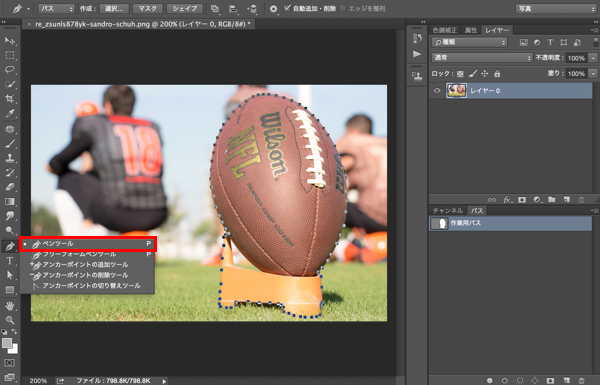
比較的単純な形のものを切り抜く場合に有効です。まずはペンツールを使いパスで切り抜く部分を囲います。この時にパスの種類はシェイプではなくパスを選択する点に注意します。
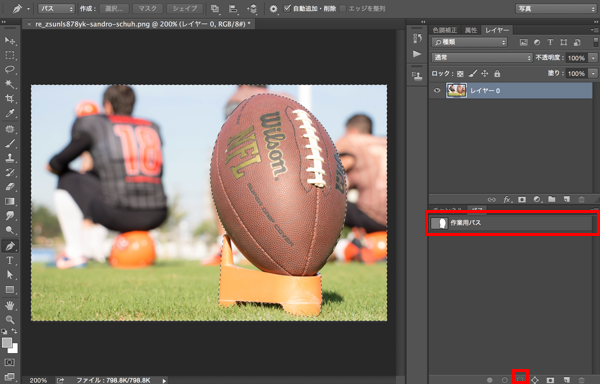
パスウィンドウから先ほど描いた作業用パスから、「パスを選択範囲として読み込む」をクリックし選択範囲を作成します。この状態だと対象物以外が選択されている状態なので、選択範囲 → 選択範囲を反転 を忘れないように注意します。
2. クイック選択ツールで選択範囲を指定
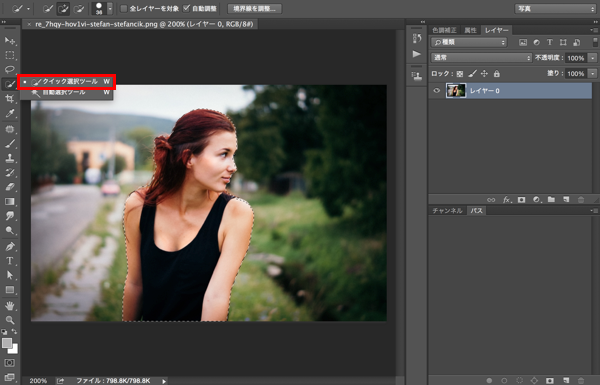
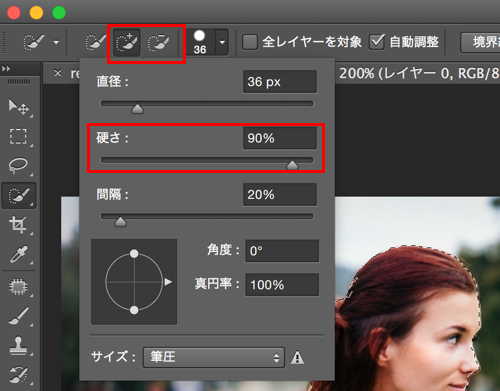
形が複雑でパスを使って囲うのが難しい場合はクイック選択ツールを使用します。対象をなぞるようにドラッグをしていくとそのままオブジェクトに沿って選択範囲が作成されます。
選択範囲のしきい値などはブラシの硬さを調整します。また選択範囲の追加や削除も自由に調整できます。
3. 自動選択ツールで選択範囲を指定
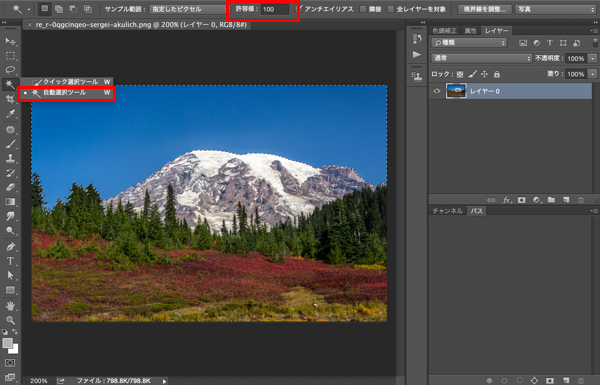
比較的コントラストが強く広範囲を一括で切り抜く場合に便利です。自動選択ツールで選択範囲に指定したい部分を選択すると、それに近いエリアが全て自動で選択範囲になります。
選択範囲の基準となるしきい値は「許容値」の数値を調整します。数値を上げると選択範囲の基準が厳密になります。
4. 色域指定で選択範囲を指定
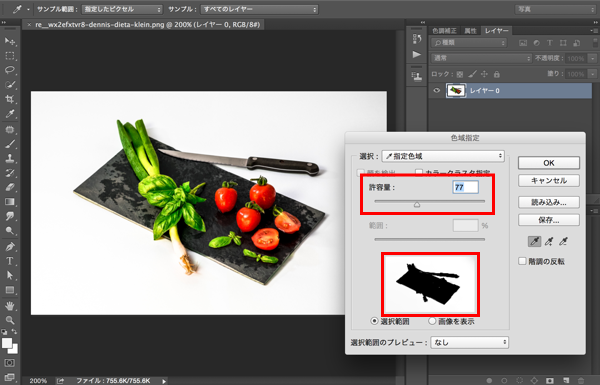
背景が単色べた塗りなどの場合は色域指定で行うことで素早く選択範囲を作成することができます。選択範囲 → 色域指定 を選択すると色域指定ウィンドウが表示されます。
許容量などを調整しながら、サムネイル上で切り抜く基準となる部分を選択すると、選択した色の部分が基準となる選択範囲が作成されます。
上記の方法などで選択範囲を指定し切り抜きを行いますが、いくつか注意点やポイントを下記にまとめていますので合わせることで、より効率よく細部まで綺麗に仕上げることができます。
アルファチャンネル + レベル補正でコントラストを上げる
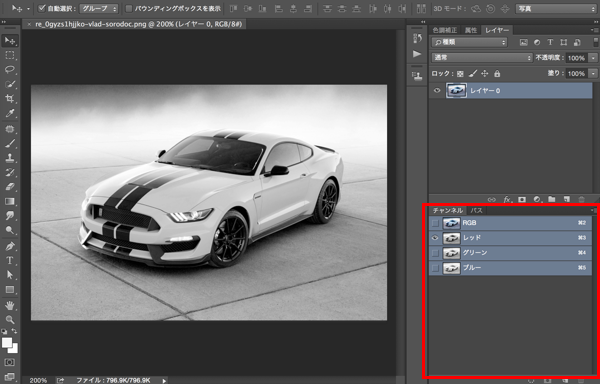
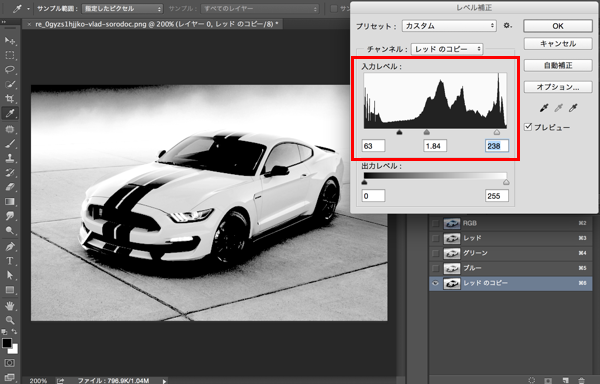
コントラストをあげることにより、作業効率や切り抜きの精度を高めることができます。まずは切り抜くレイヤーのアルファチャンネルを確認し、もっともコントラストの強いチャンネルを探します。
そしてそのチャンネルを複製し、イメージ → 色調補正 → レベル補正 でコントラストを上げていきます。
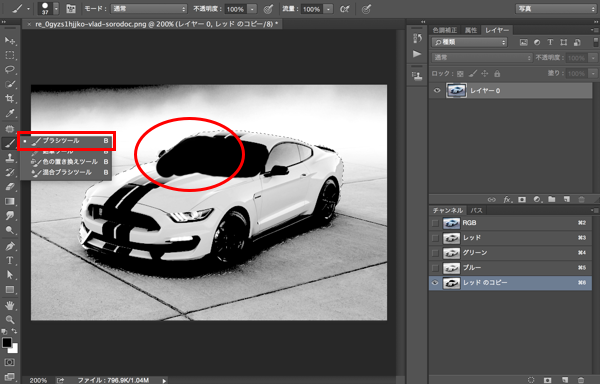
この時に選択する部分をブラシツールで直接塗ってしまえばこの後の選択が早くなります。そして、コントラストが上がったレイヤーを選択ツールで選択していきます。
マスクを適用する
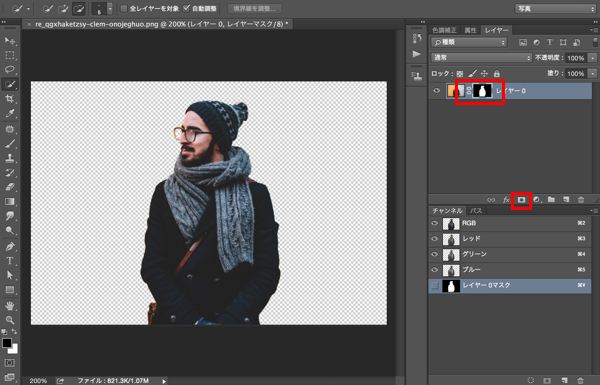
直接レイヤーを切り抜くのではなく、選択範囲以外をマスクで隠してしまうことで後から編集ができるようにします。選択範囲を指定したら、そのまま選択範囲からマスクを作成で元画像を破壊せずに切り抜きを行います。
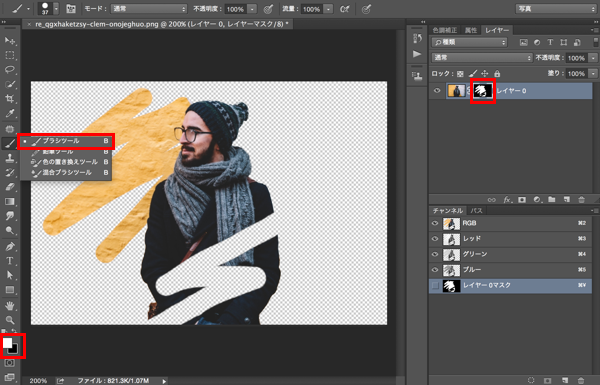
切り抜き後に再度調整する場合にはマスクを選択し、ブラシツールで調整します。黒のブラシでなぞった部分はマスクがかかり隠れます。白のブラシを使うとマスクが消され表示されるようになります。
選択範囲の境界線を調整する
選択範囲の境界をぼかしたり、広げたりすることでナチュラルに切り抜くことができます。また人物モデルの髪など境界が曖昧なものや複雑な場合も境界線を調整することで手早く綺麗に切り抜くことができます。選択範囲を指定したら、選択範囲 → 境界線を調整 を選択します。
境界線を調整ウィンドウが表示されるので、各設定で微調整を行います。人物の髪などの境界線が曖昧で複雑な場合はさらに「半径調整ツール」を使って微調整していきます。
少し手間はかかりますが複雑なものを切り抜く場合はこのような方法を使うことがポイントになります。
特に人物モデルの髪の毛を切り抜く場合や、背景との境界が曖昧な場合には細部の調整なども必要になってきますので役立ちます。
番外編:テキストに合わせて切り抜く
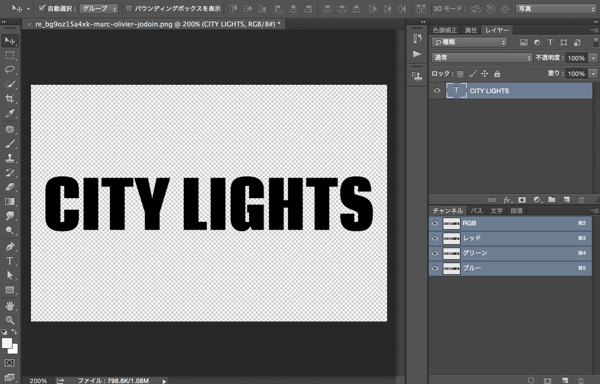
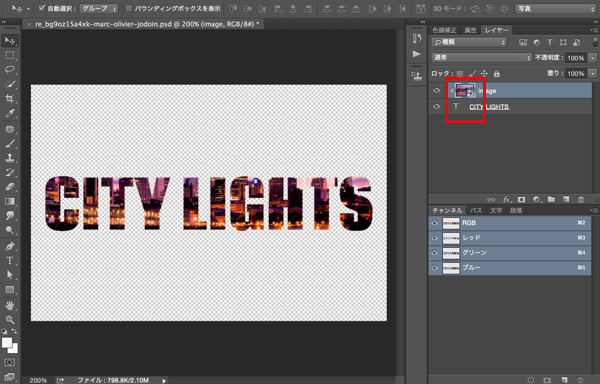
これまでは選択範囲を指定して切り抜いてきましたが、テキストなどの文字をクリッピングマスクとして扱うことで、テキストに合わせて切り抜くことができます。まずはじめに切り抜く形になるテキストを入力します。
次に切り抜かれるレイヤーをテキストの前面に配置します。
前面レイヤーでクリッピングマスクを作成すると、前面レイヤーが作成したテキストの形に切り抜かれます。
デザイン経験が長くてもなんとなく自己流でされている方もいらっしゃるかもしれません。切り抜きテクニックはPhotoshopの基本ですが、作業の効率化とクオリティアップのために改めて振り返ってみるのも良いかもしれませんね。
